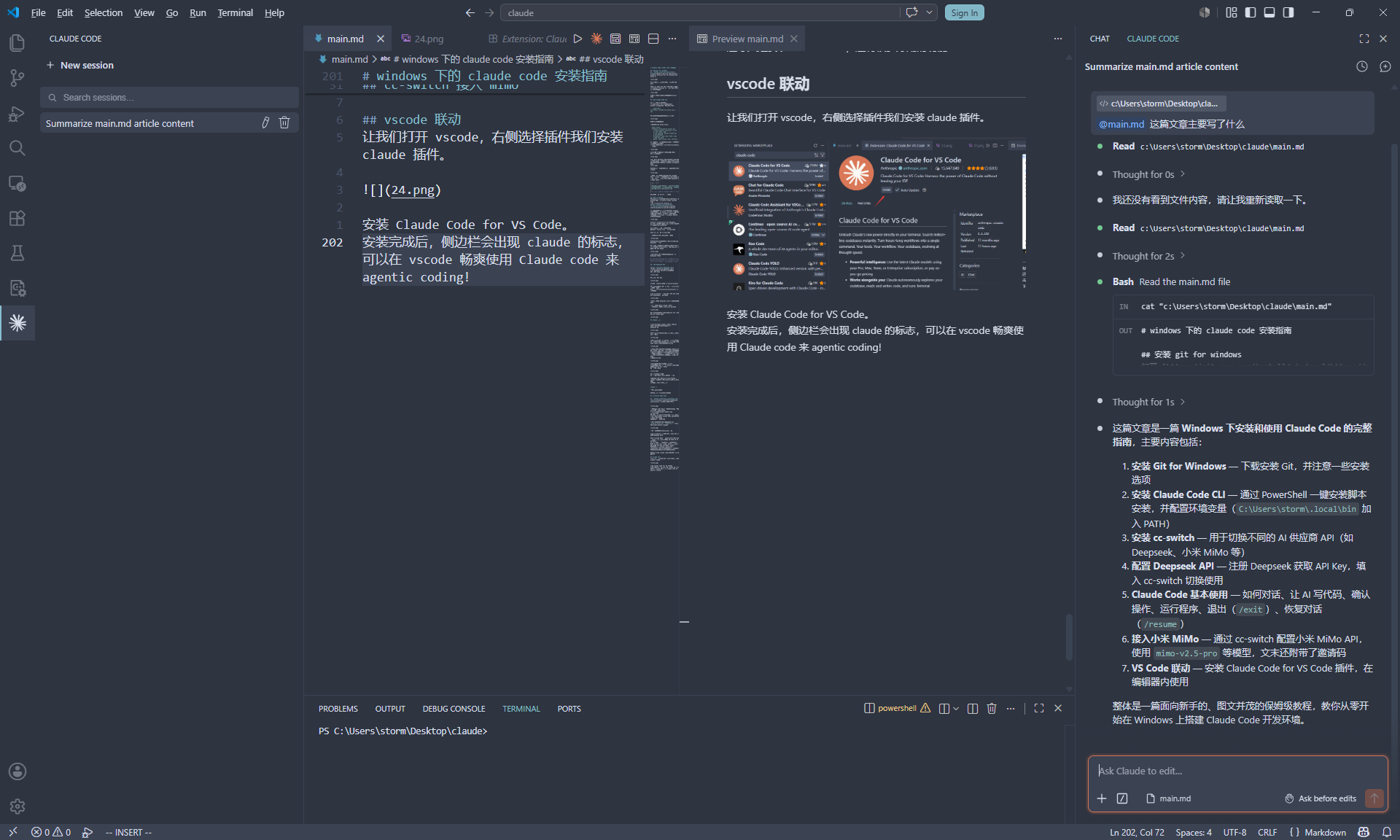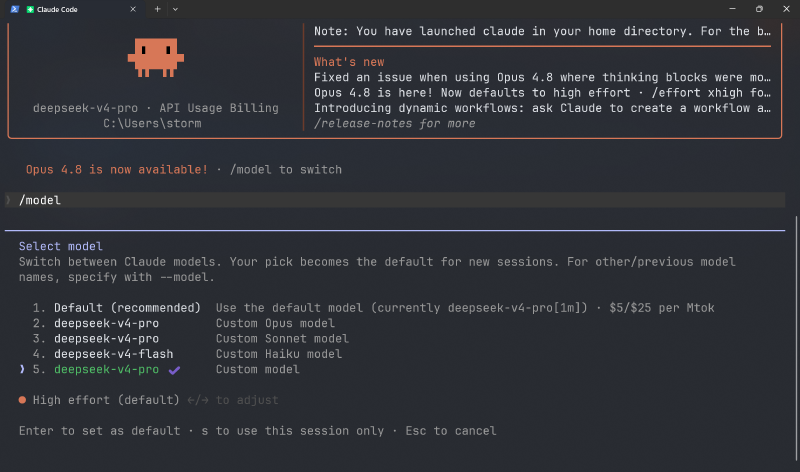
安装 git for windows
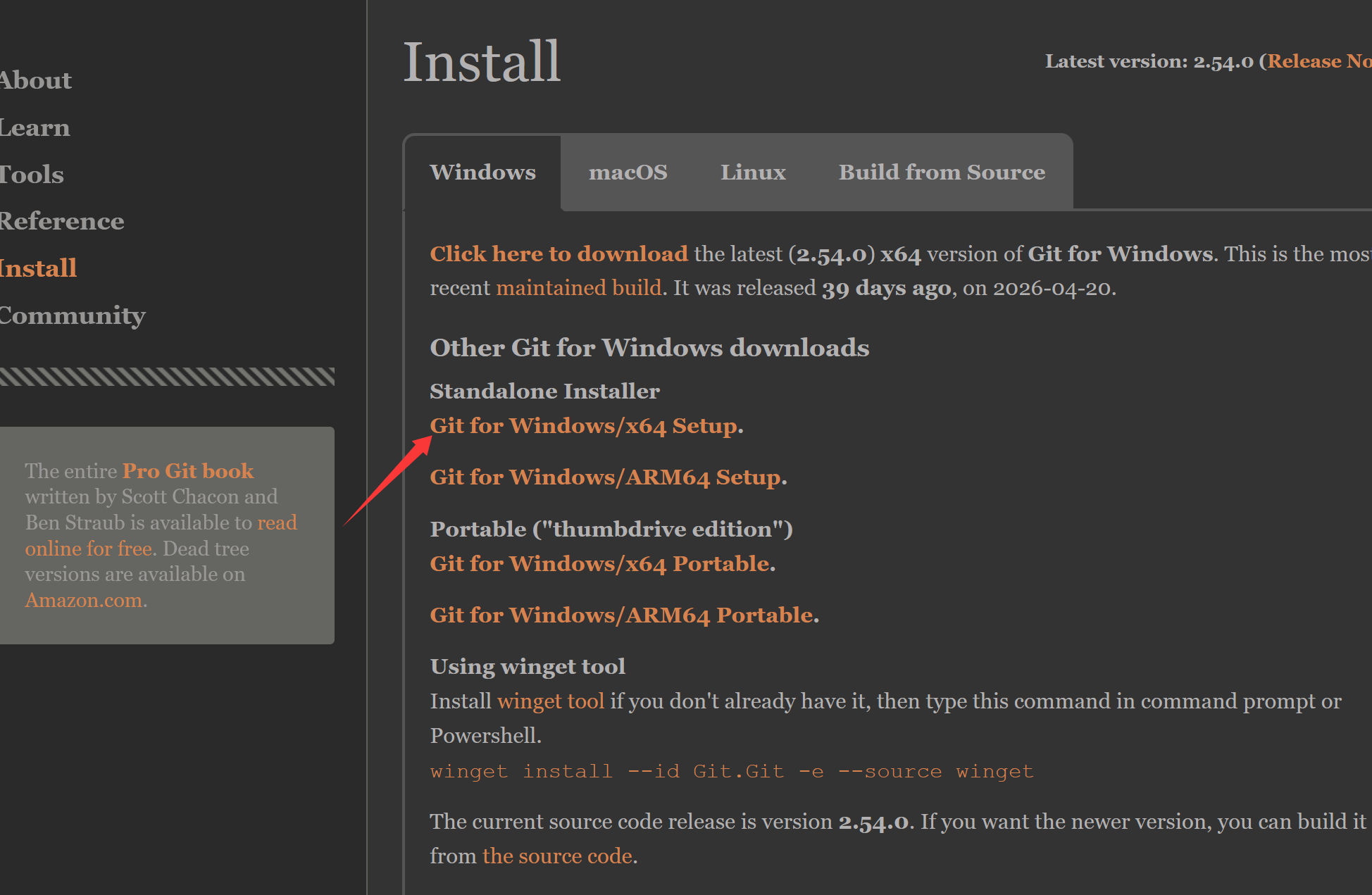
打开 https://git-scm.com/install/windows 然后选择 Git for Windows/x64 Setup :
下载完成后双击安装,这边几个选项注意下:
取消勾选 Open Git GUI ,这个就是个废物
在 Windows terminal 添加 Git bash 这个其实可有可无。
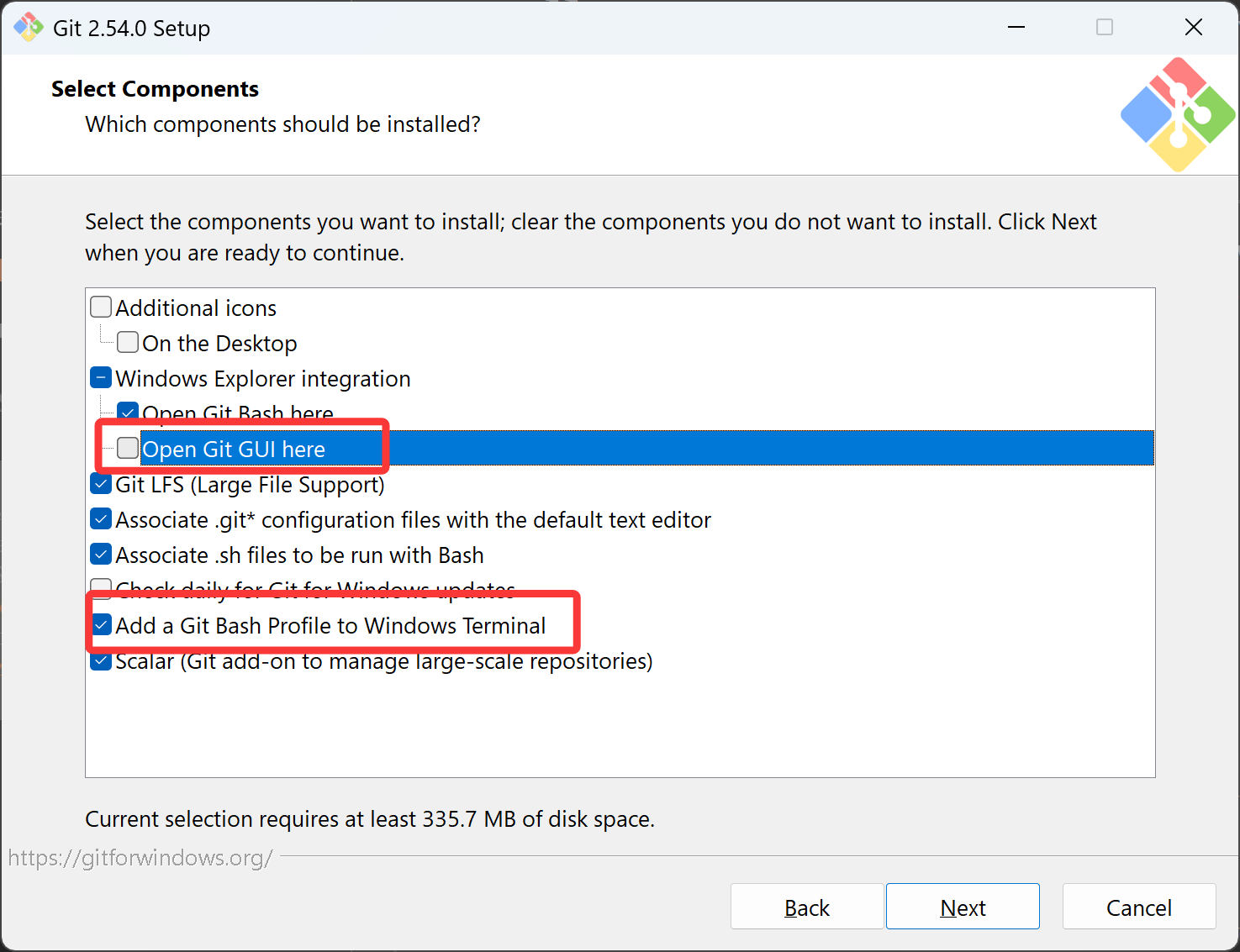
后面都是默认好了。安装地址可以自己选下。
安装 Claude Code CLI
win + x 键,选择终端: 在 powershell 下复制下面命令: 该命令为官方提供的一键安装脚本。
|
|
这里需要考虑网络环境,建议还是用下文的使用 npm 安装。
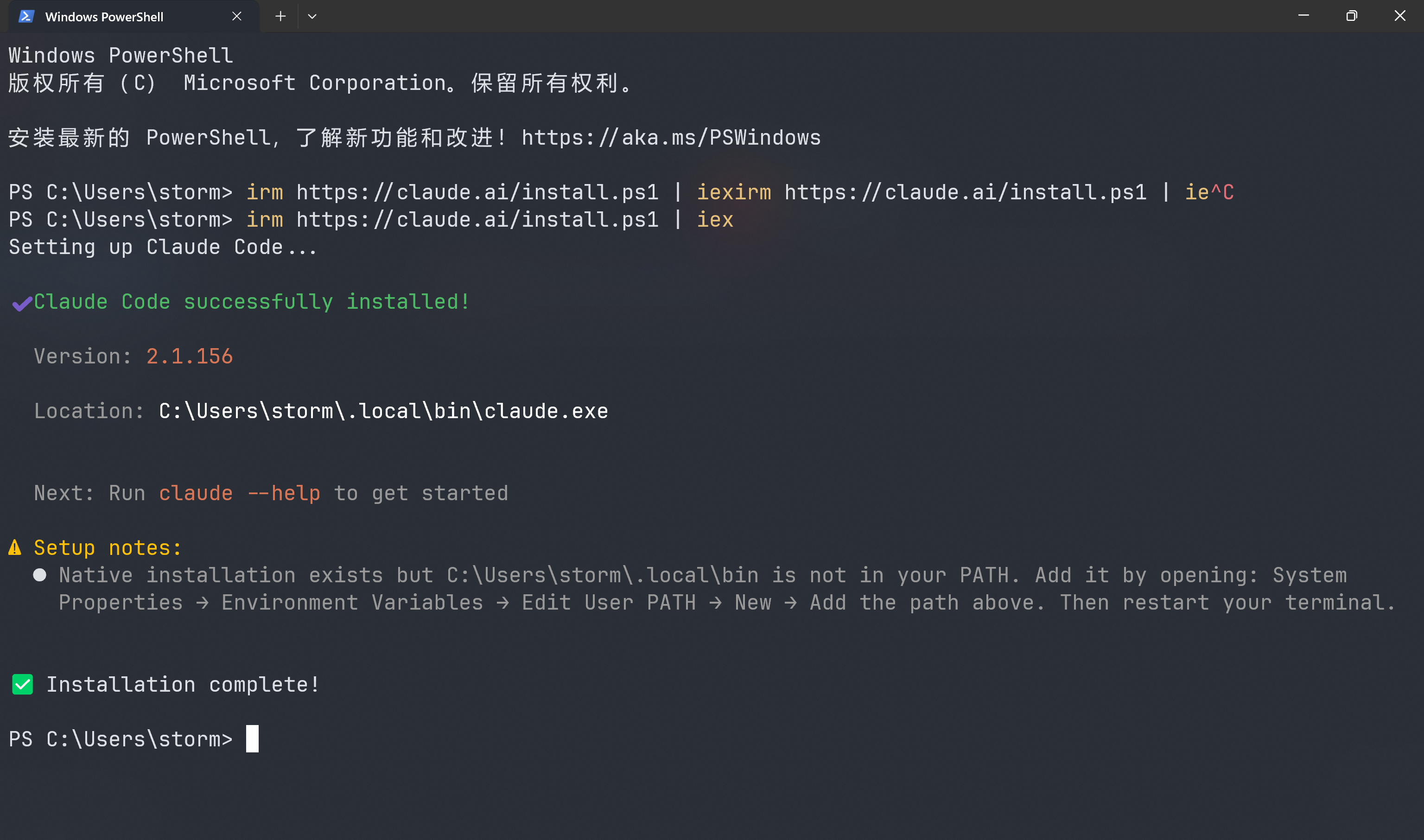
这就算安装成功了。
注意到这里的 Setup notes:
|
|
我们需要添加环境变量(windows 是这样的,环境变量非常恶心)
在终端里复制该路径 (应该是 Ctrl+Shift+C)然后打开设置:
路径大致为 C:\Users\storm.local\bin 这里的 storm 是用户名,按自己显示的复制。
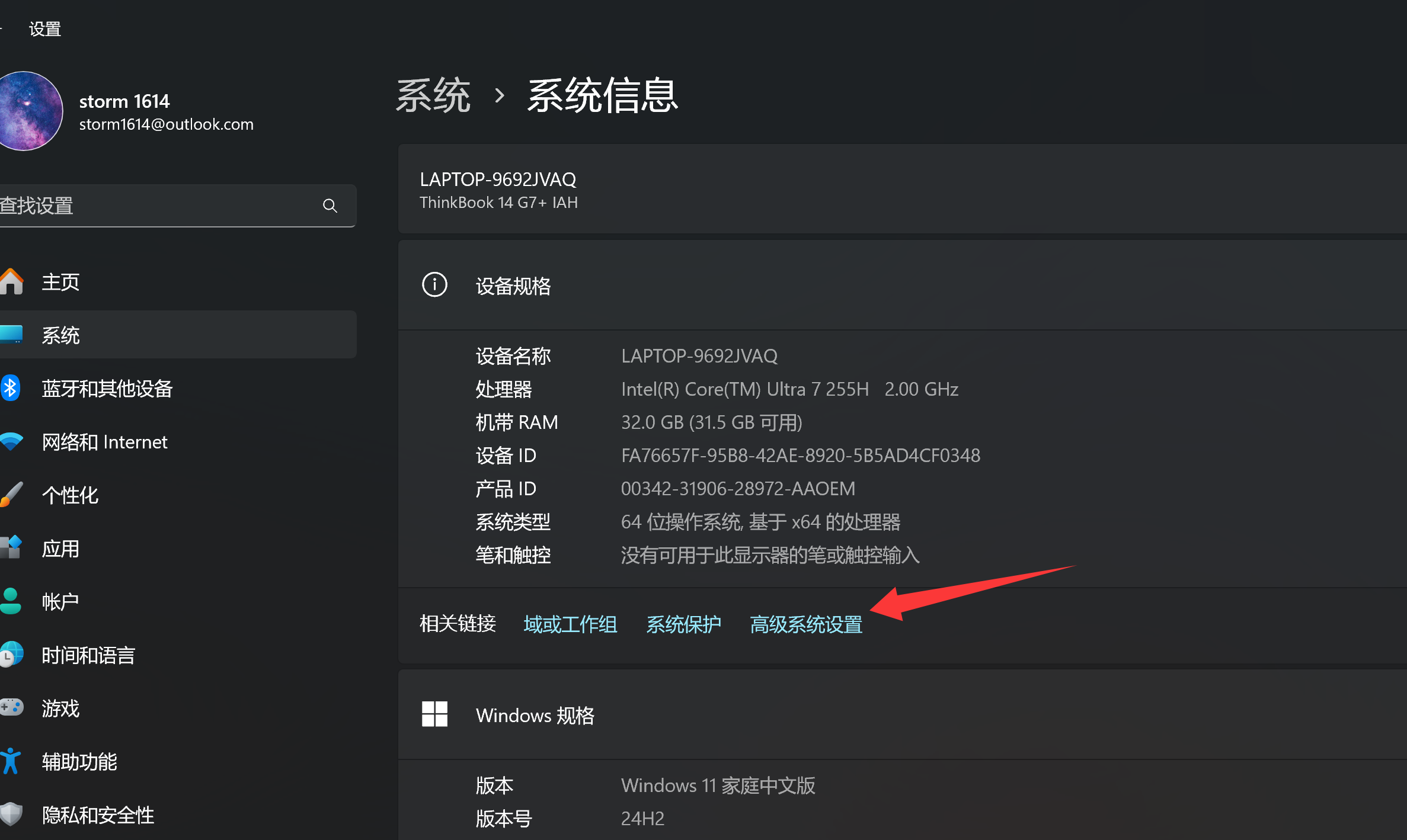
选择系统->系统信息->高级系统设置: 点击环境变量:
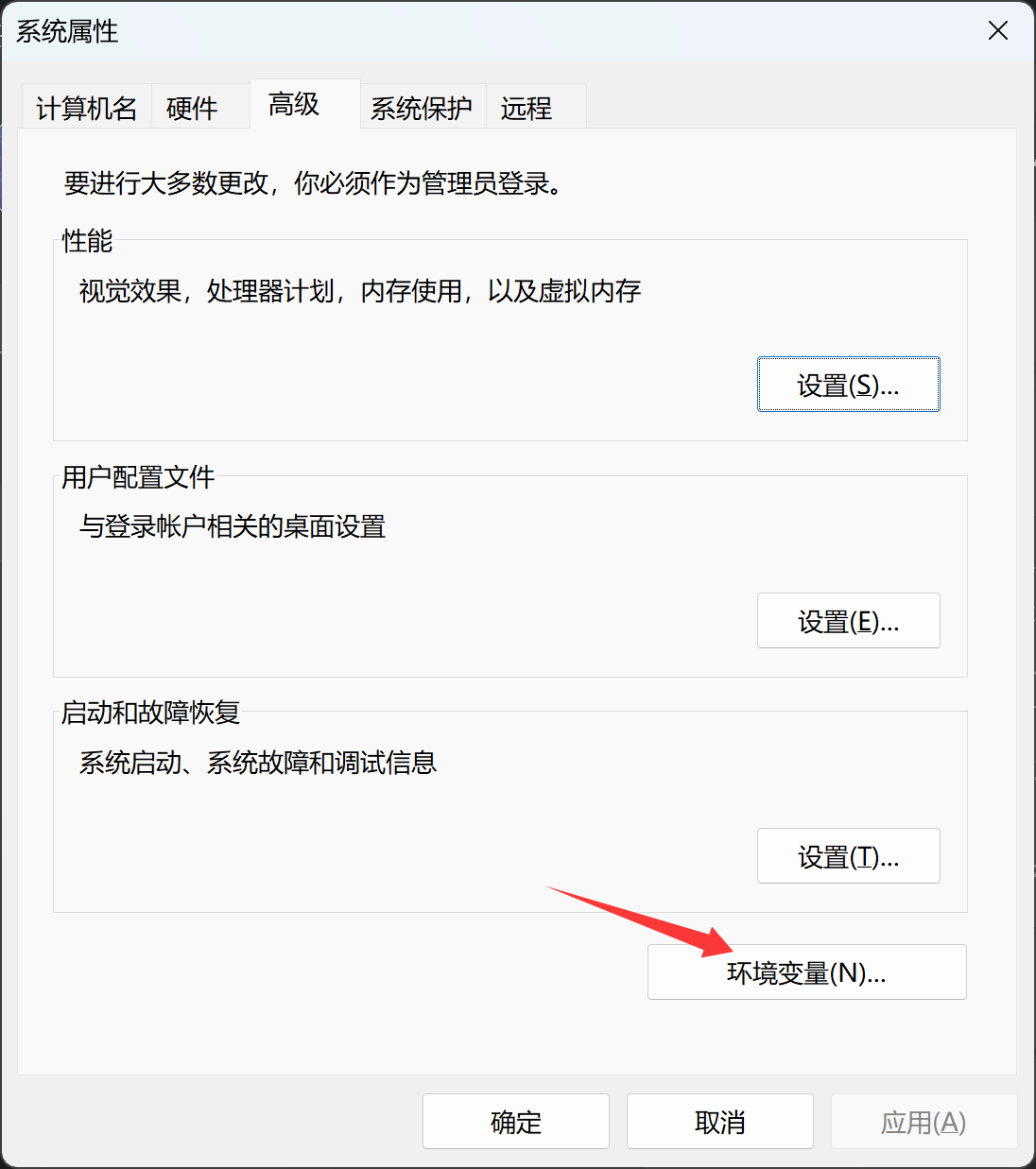
选择 Path 项,Path 项应该会变蓝,然后点击编辑,到下一个窗口点击新建,然后在新的项里将刚才的路径输入进去。点击确定就保存了。
接下来关掉所有的终端,打开新的终端,输入 claude:
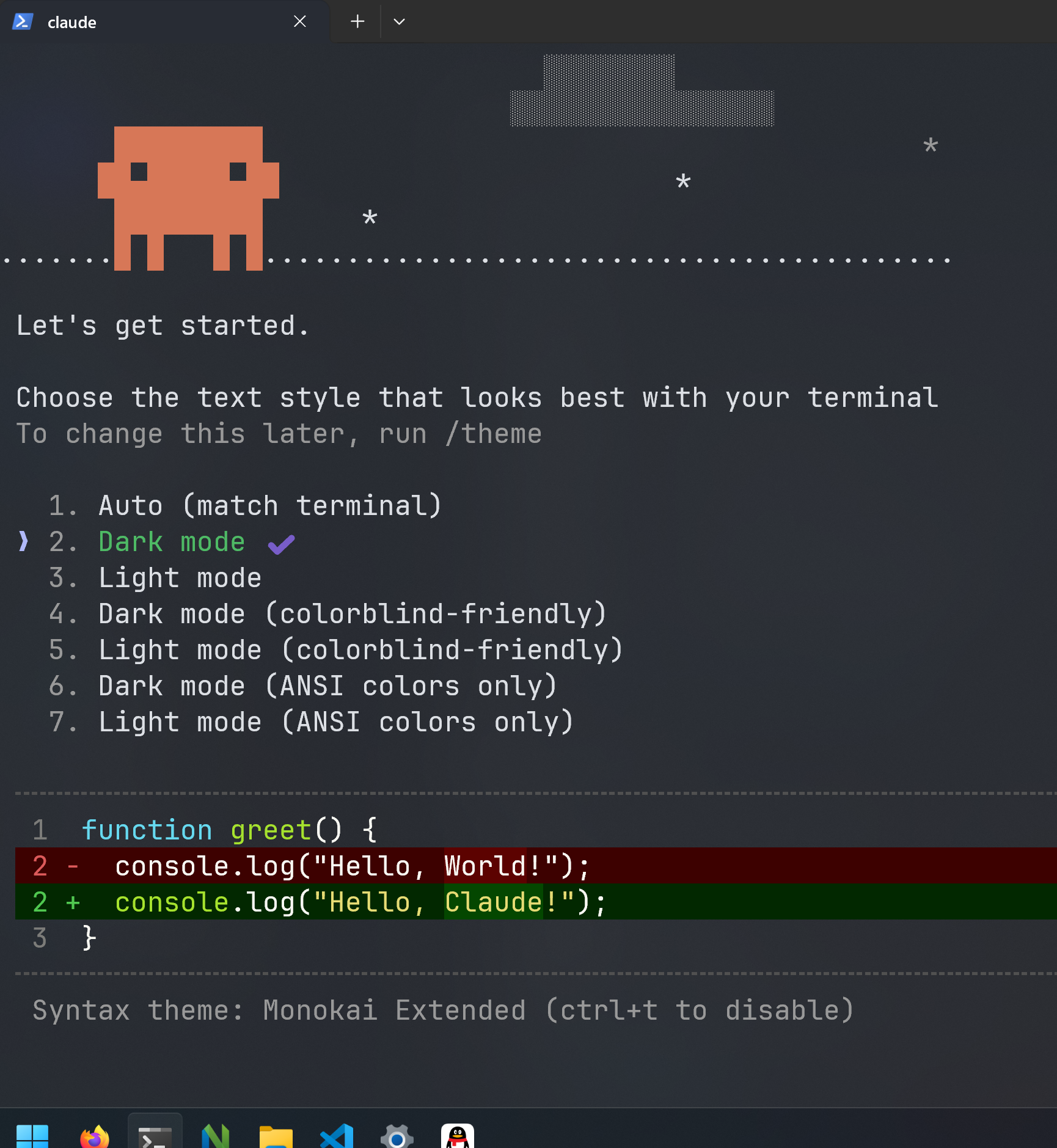
出现了一只小螃蟹,哦对了它叫 Clawd。
然后开始选择一些项。这里其实还用不了,我们要为其添加第三方 API,比如 deepseek 、小米的 api。
如果出现:
1无法将“claude”项识别为 cmdlet、函数、脚本文件或可运行程序的名称。请检查名称的拼写,如果包括路径,请确保路径请检查环境变量,确认无误后重启再看看。
这里先点几下 Ctrl+C 退出先。
使用 npm 安装
上述官方脚本国内会被拦截,无法正常下载。
我们使用 npm。
https://nodejs.org/zh-cn/download 访问,选择 Windows 安装程序(.msi)
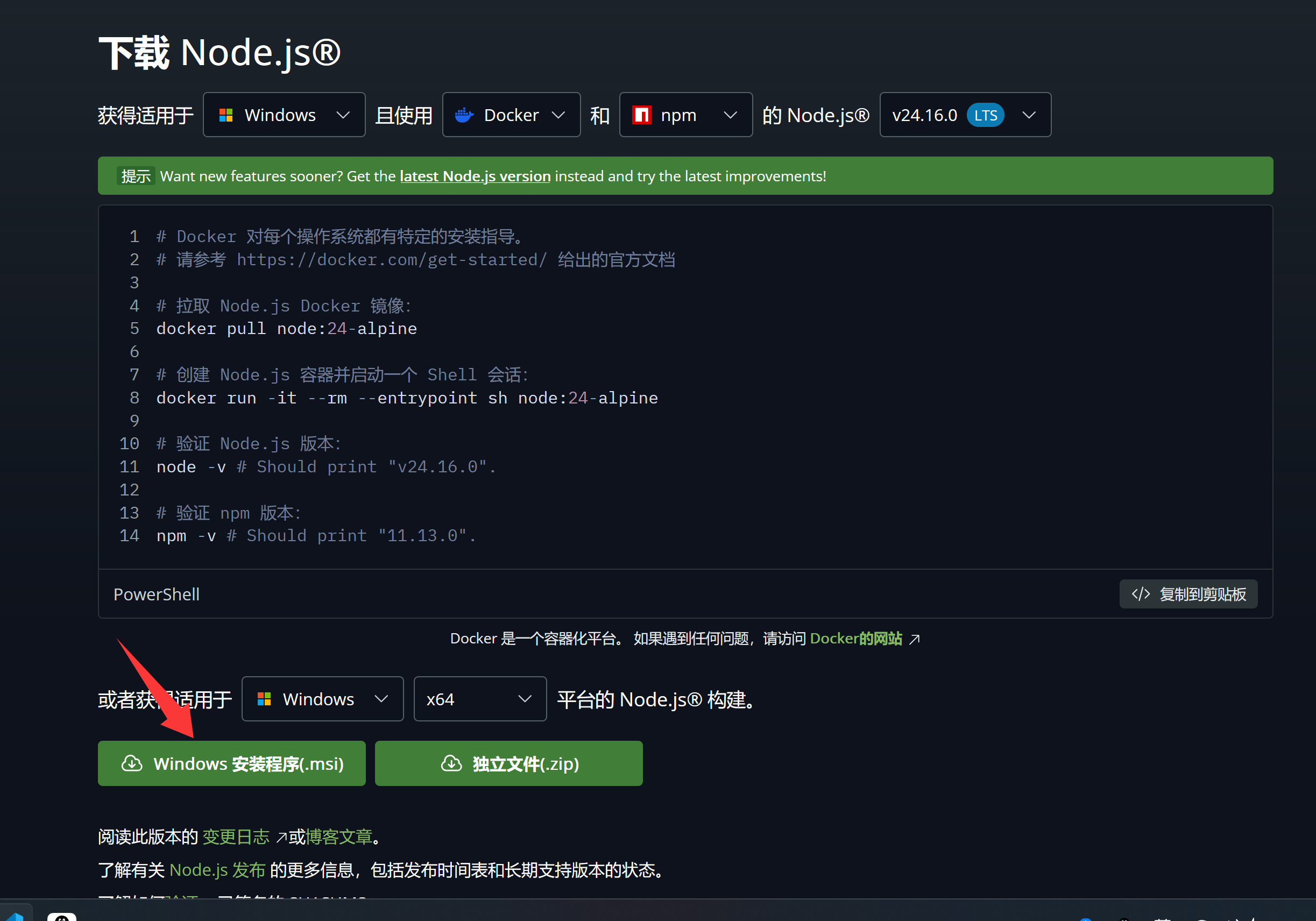
下载好的 msi 文件运行安装即可。
安装好后打开终端,输入 node 可以正常运行。但是输入 npm 报错:
|
|
需要允许系统运行脚本。按 win+X 选择终端管理员。
输入以下命令临时允许执行命令:
|
|
然后输入:
|
|
 这样就可以了。输入 claude 回车就可以进入 claude。
进入 claude 后最后会这样:
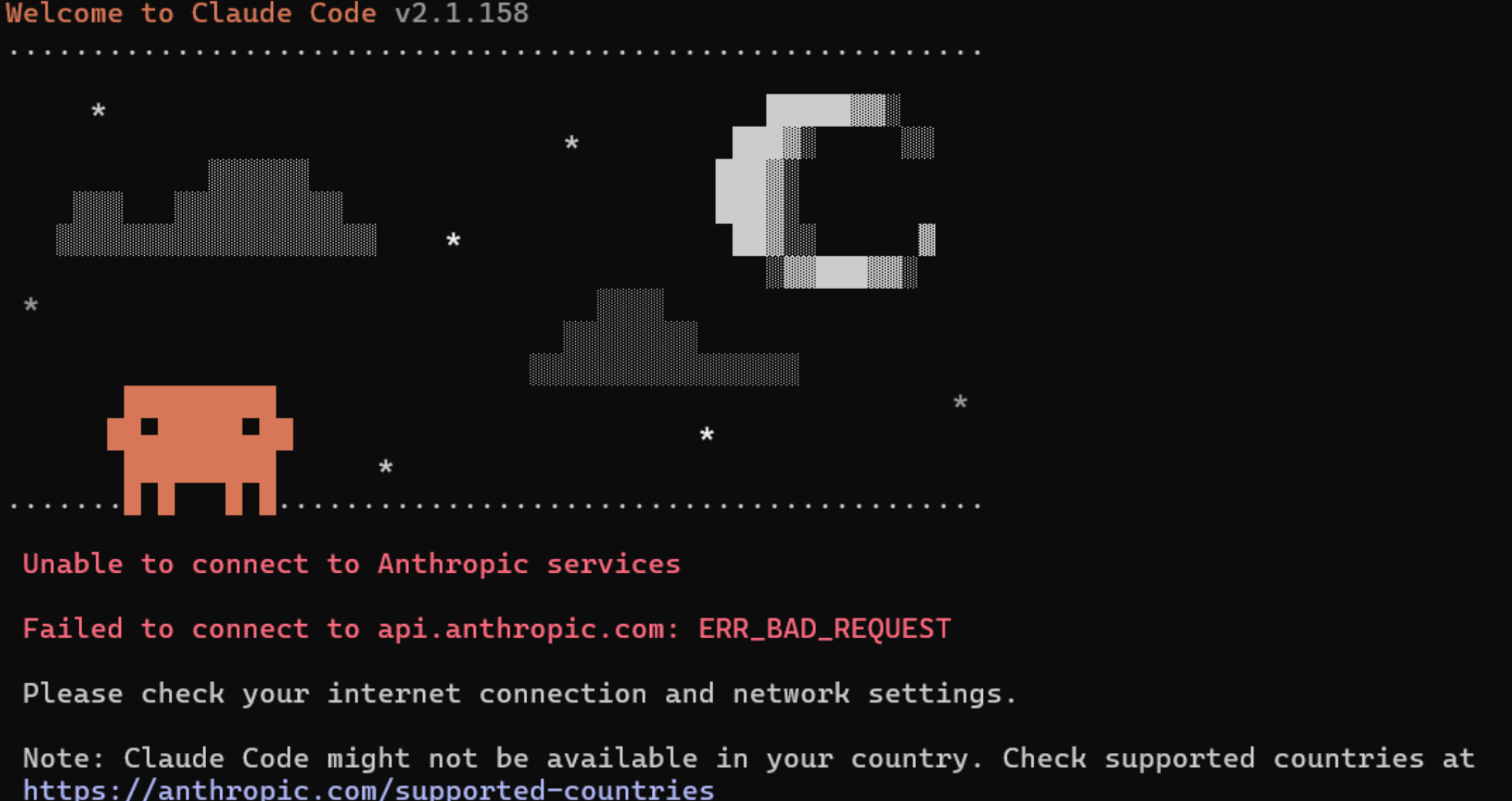
看着是有问题,实则真的有问题(废话)。
直接跳到下一步安装 cc-switch 就好了,连不上 anthropic 是正常的。没看到 might not be available in your country. 吗?
安装 cc-switch
这里对网络环境有要求,要确保可以稳定链接 github,因为 cc-switch 托管在 github 上。
进入 cc-switch 的 releases : https://github.com/farion1231/cc-switch/releases
当前最新的版本是 3.15 这边没有 windows 安装包。点击 CC Switch v3.15.0 再往下这边最底下应该就是 windows 安装包了。
找不到就多找找,msi 是 windows 的安装包。别下错了。
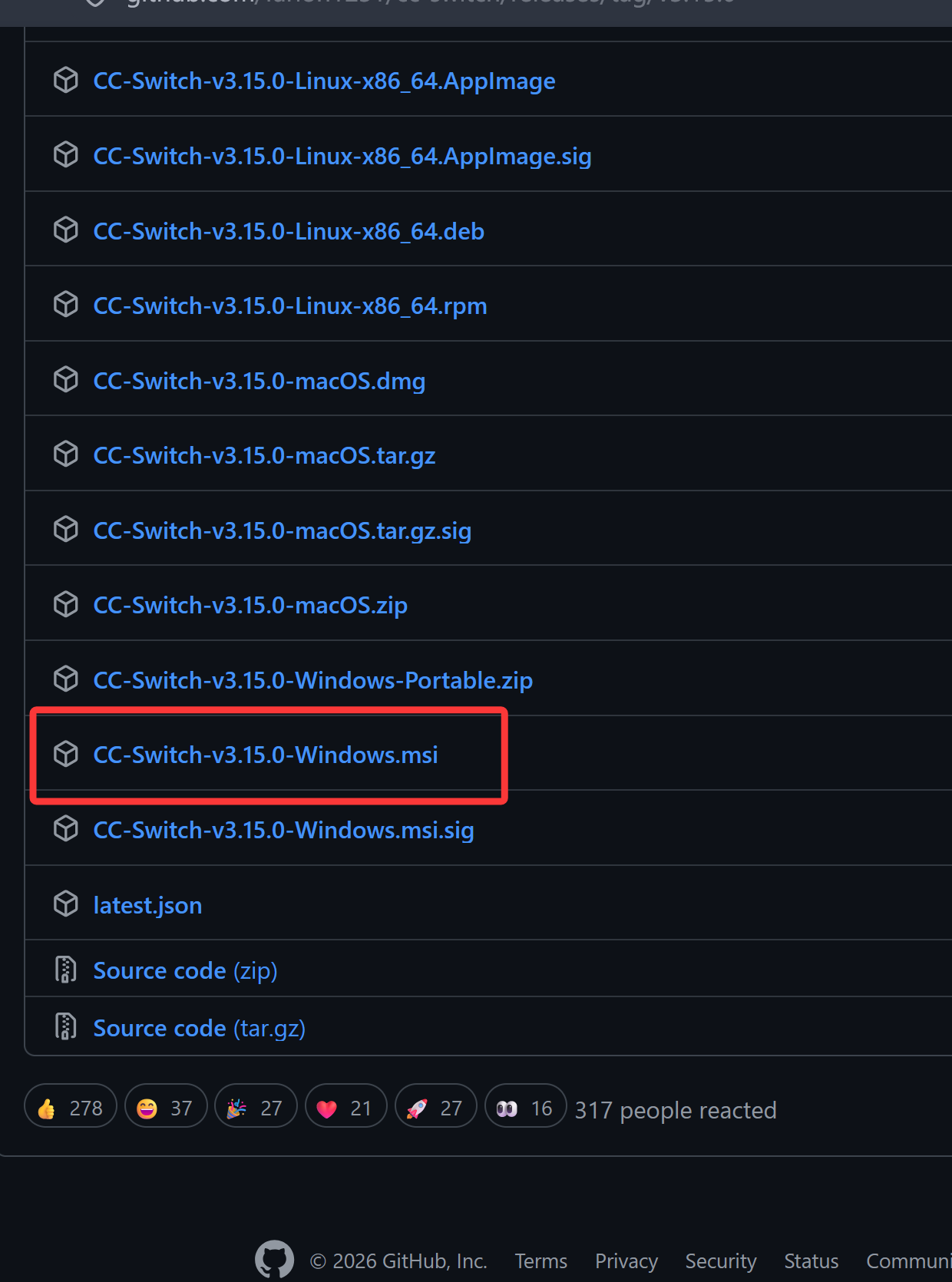
选择类似 CC-Switch-v3.15.0-Windows.msi 点击安装就好了。 sig 是验证签名。这个看需要,不是安装包。
下载完成后双击运行安装即可。
最后点击 Finish ,打开 cc-switch。
okok 我们打开了 cc-switch。
一段寒暄后,点击右上角的 + 号。
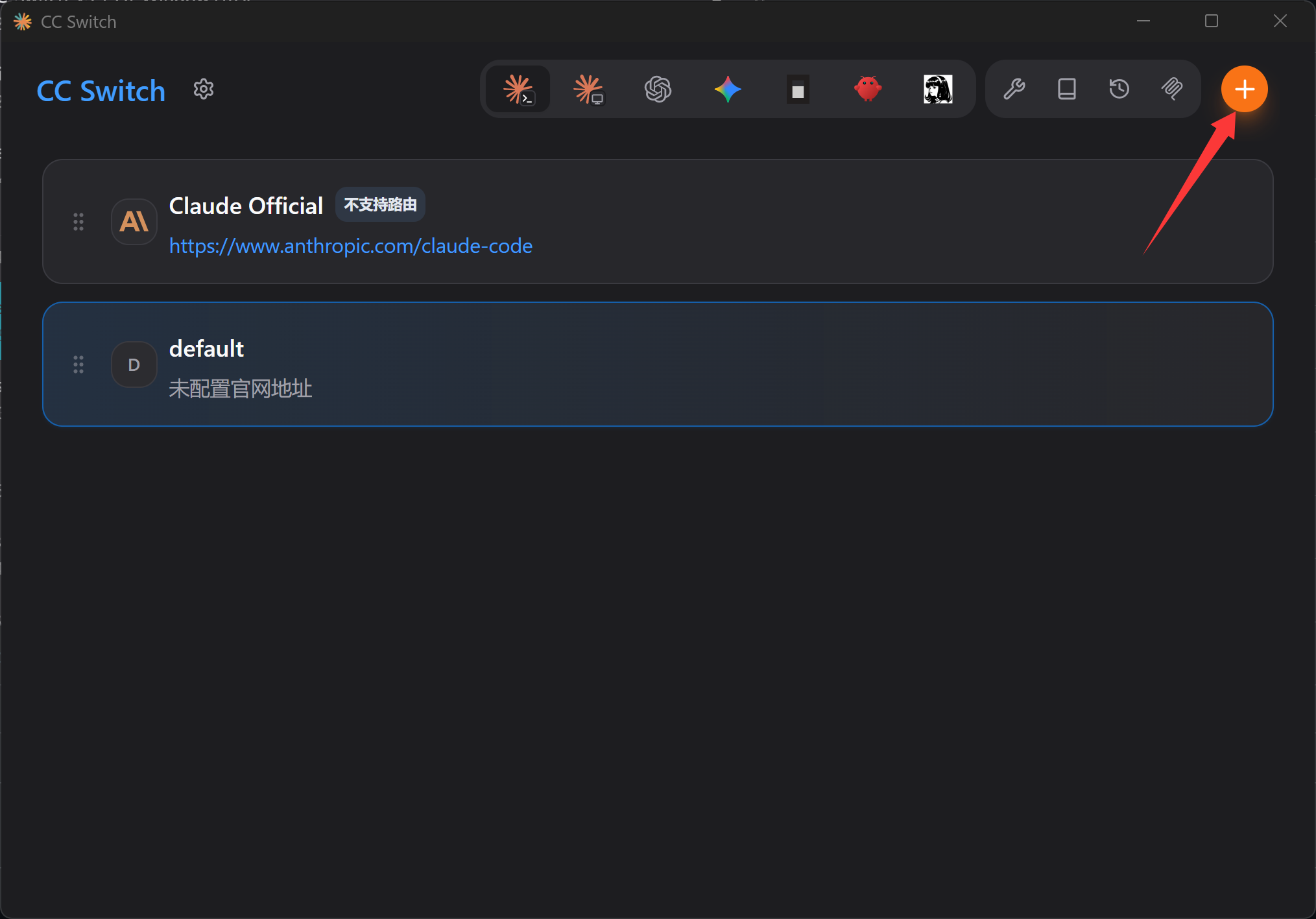
琳琅满目的供应商。先从再预设供应商里的 Deepseek 开始:
点击后啥也不需要做,往下滑,可以看到好多好多选项。基本上都帮我们配置好了,我们只需要配置 API Key。
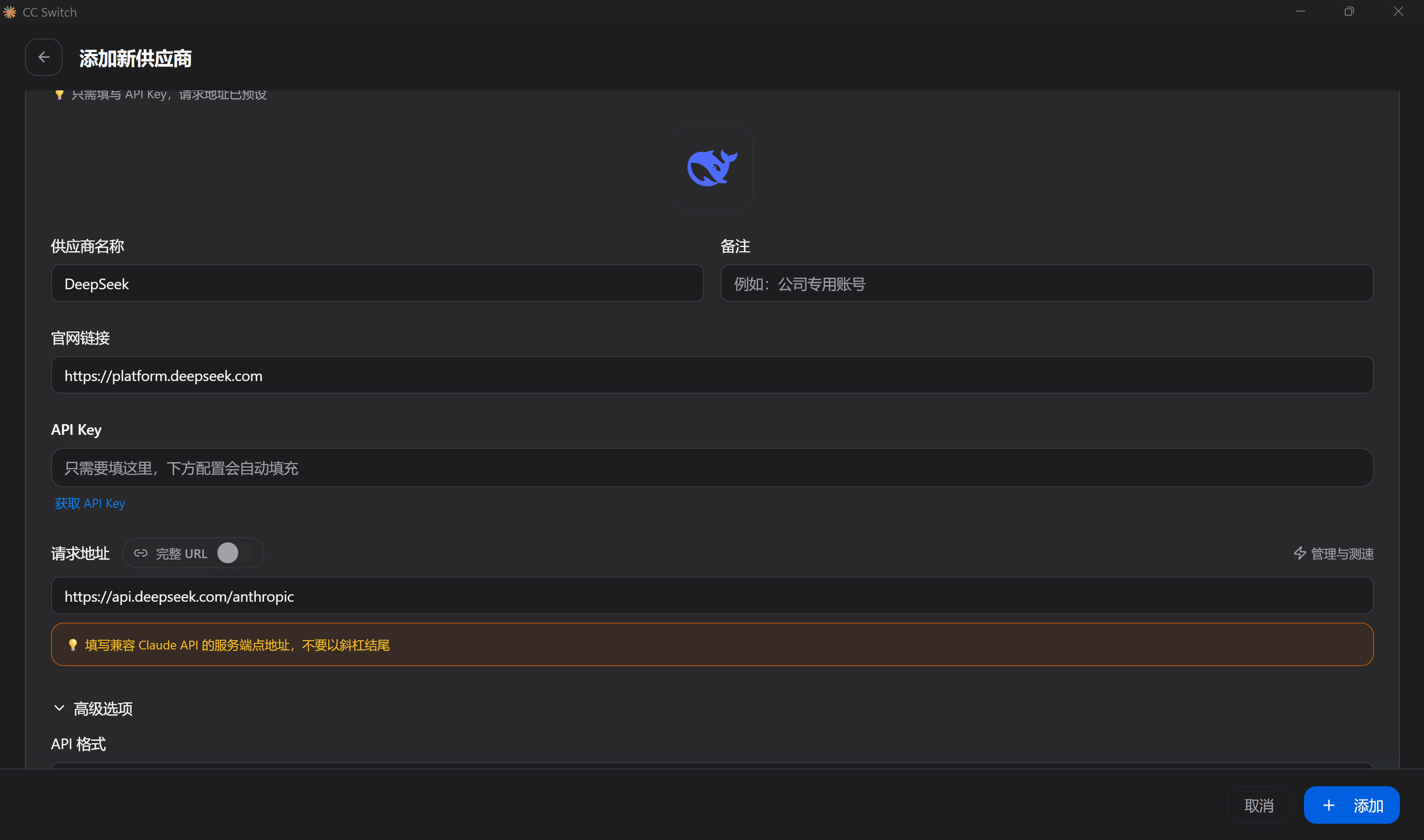
是不是没有 API 那么接下来就去要一个 Deepseek API。
⚠ 这里的 deepseek api 是需要花钱购买的。但 deepseek 很便宜,我创新创业课下午赶出一个小程序折腾几次也就花了 1 元。
配置 Deepseek API
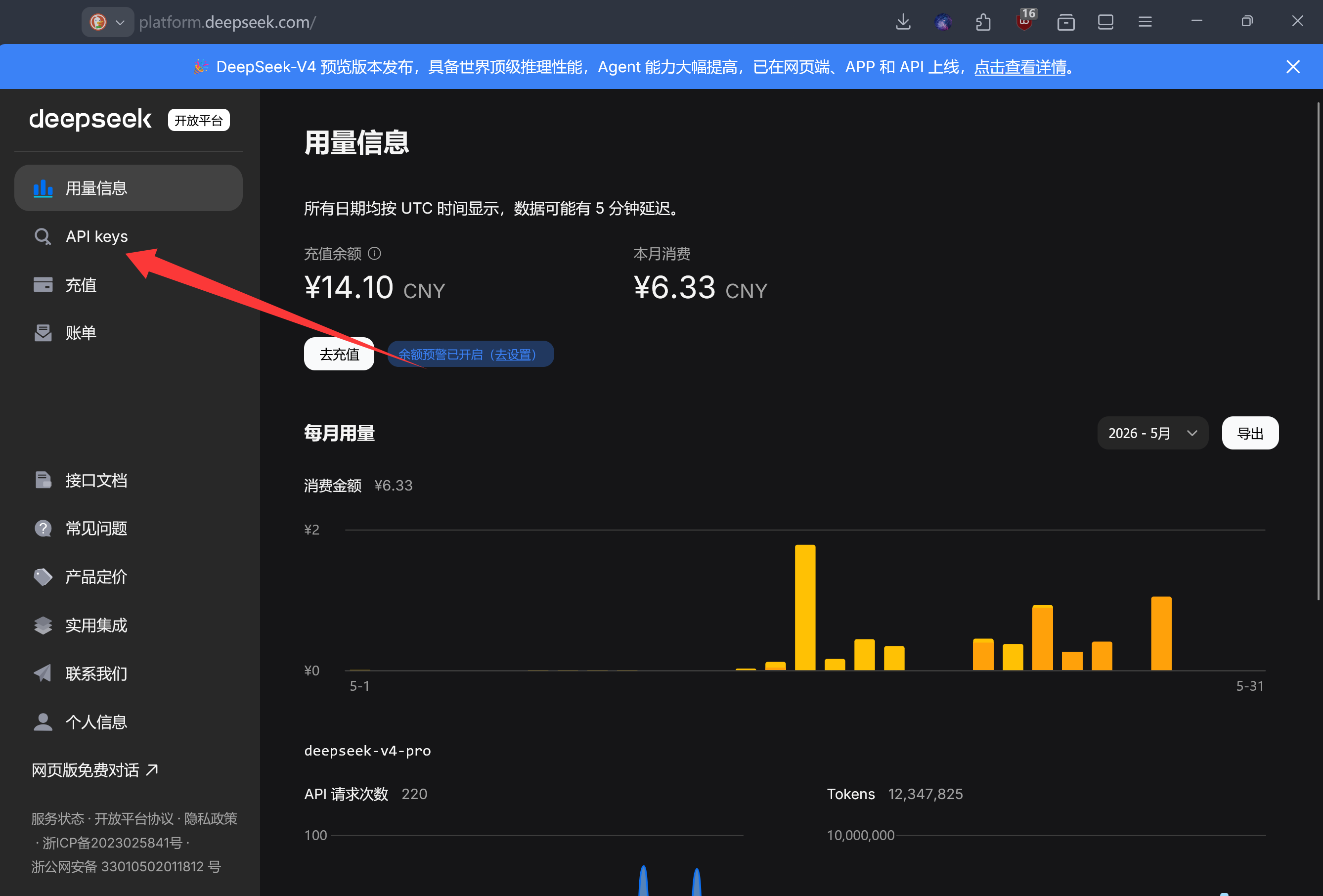
https://platform.deepseek.com/
进入 Deepseek 控制台,登录账号。
点击 API Keys
点击创建 API Key
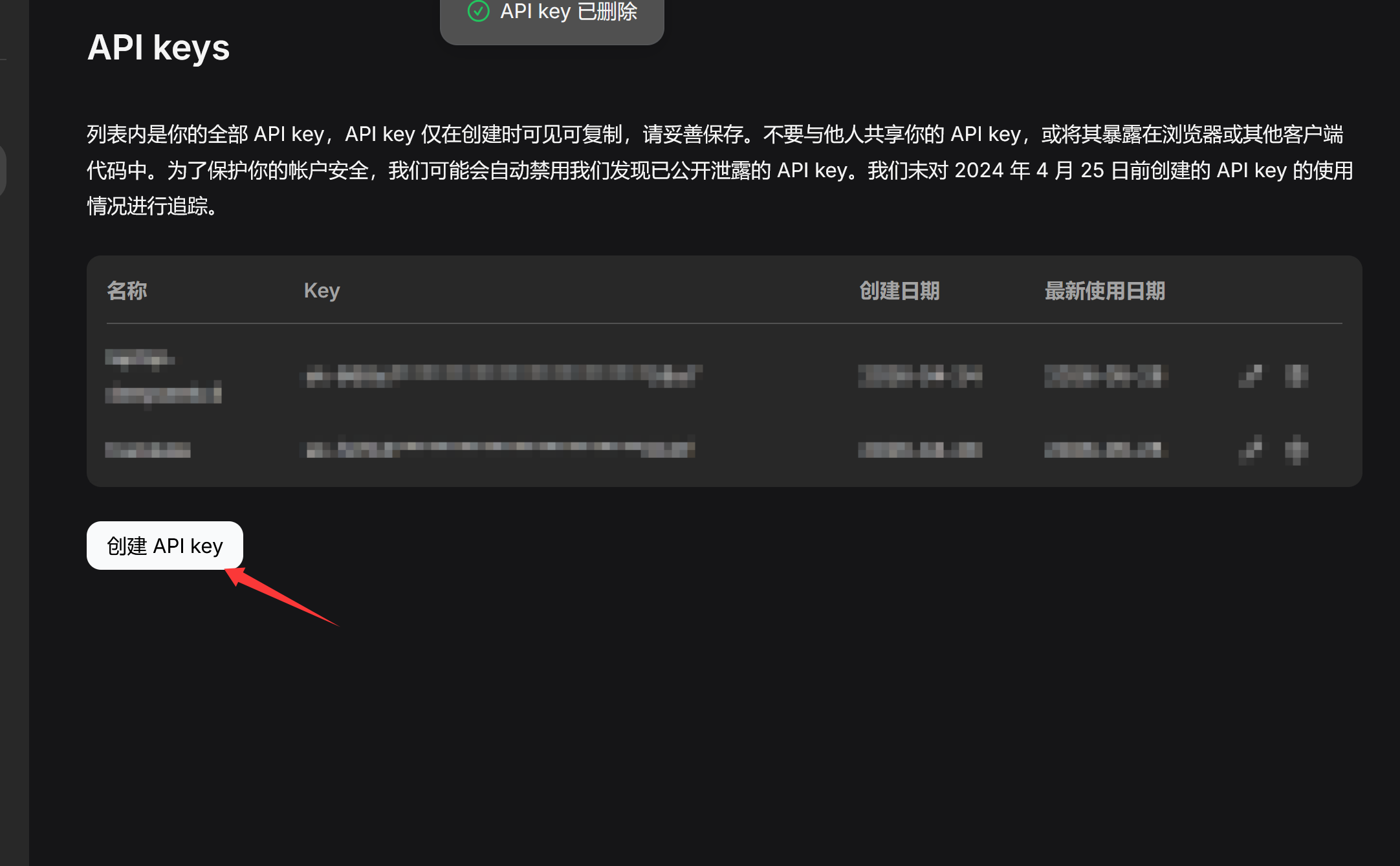
自己取一个名字,比如 cc-switch-windows
点击创建后就会出现一个 key 复制好,只会出现这一次。
key 为: sk-xxxxxxxxxxxxxxxxxxxxxxxx 类似这样。
回到 cc-switch 吧 key 填在 API Key 内。点击右下角的添加。完成。
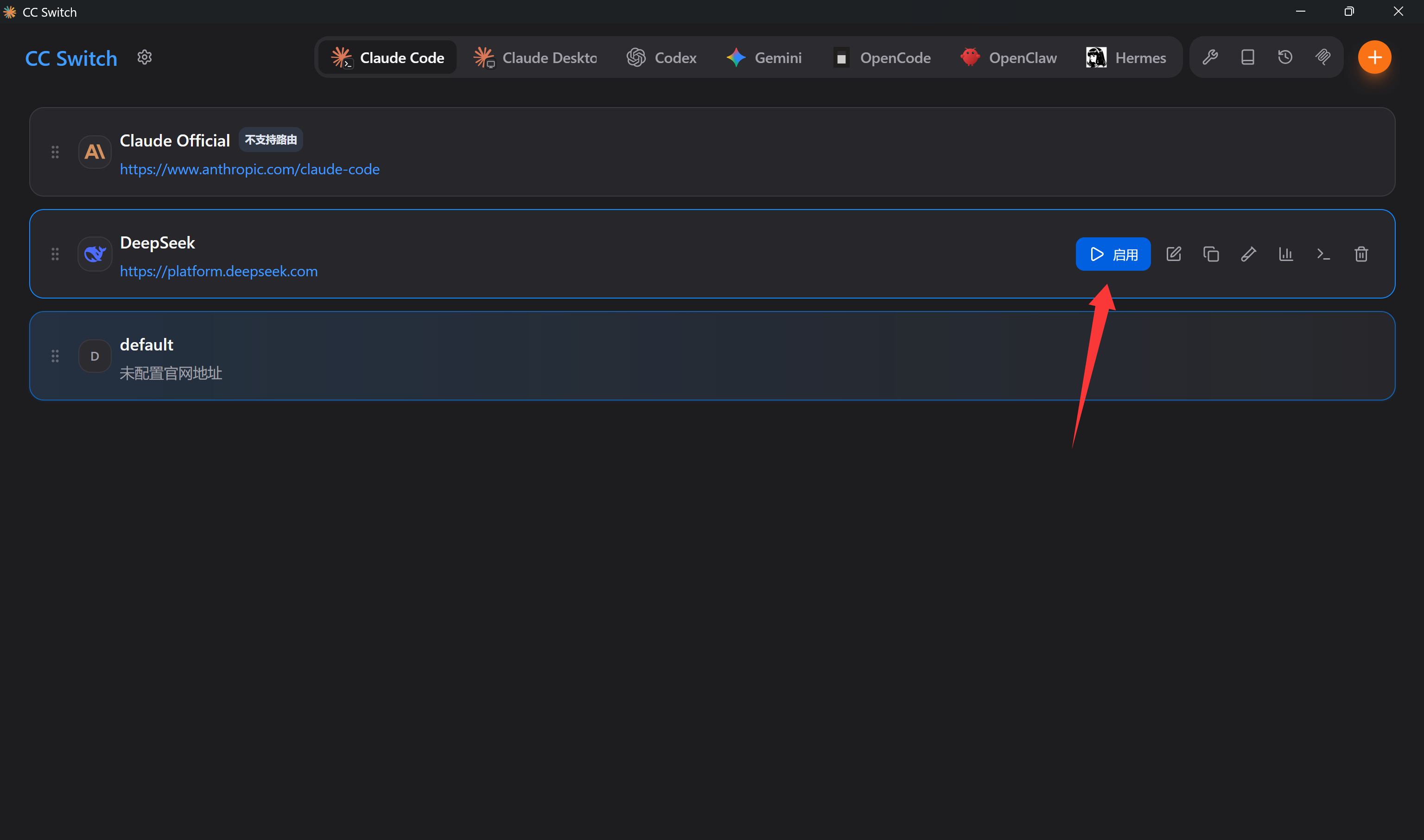
在这里出现了 deepseek 选择启用就切换成功了。
再打开终端,输入 claude 回车,
一段寒暄后出现这个 Security guide。
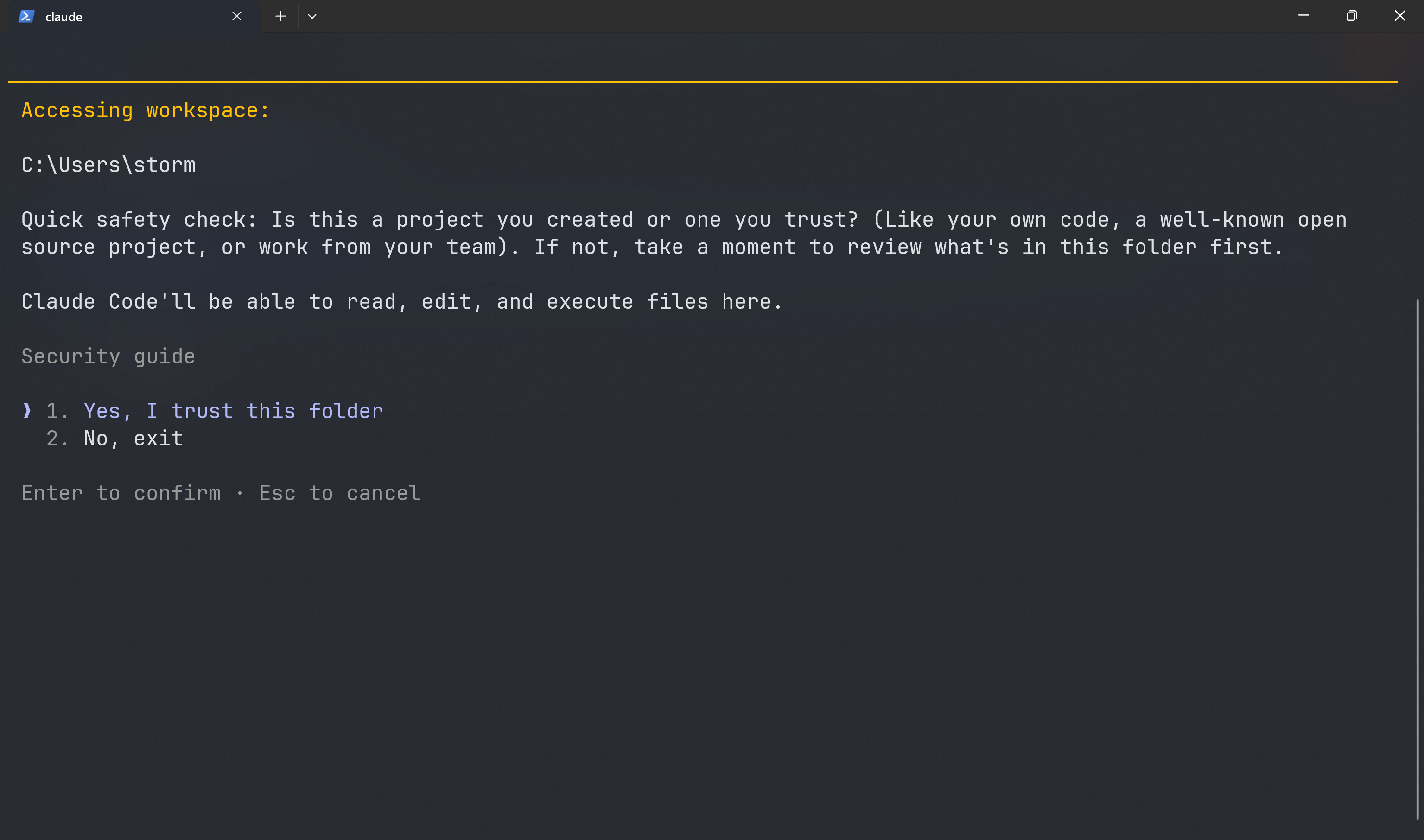
这是确认该文件夹是否安全。选择 Yes 回车,就进入 claude 了。
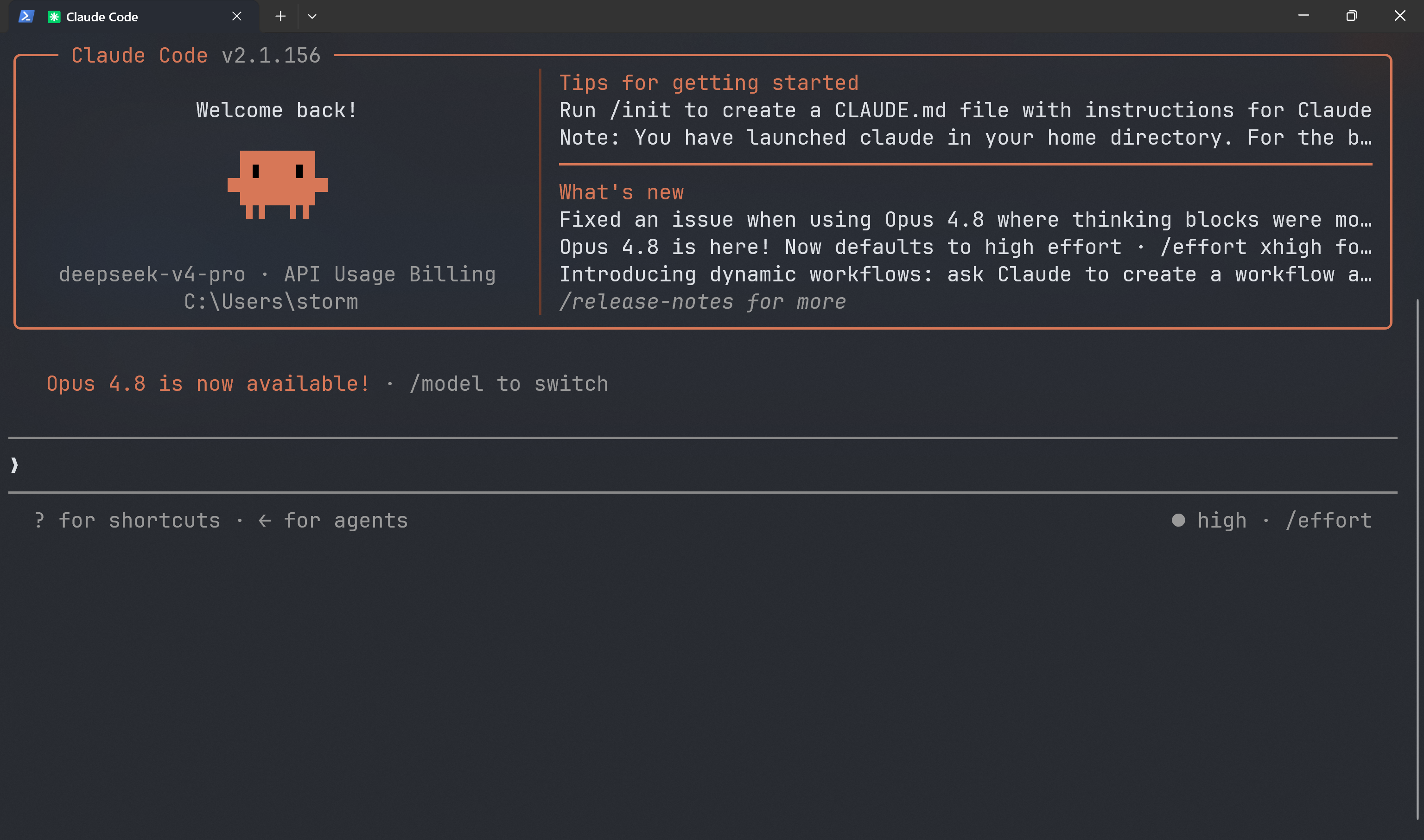
claude 使用
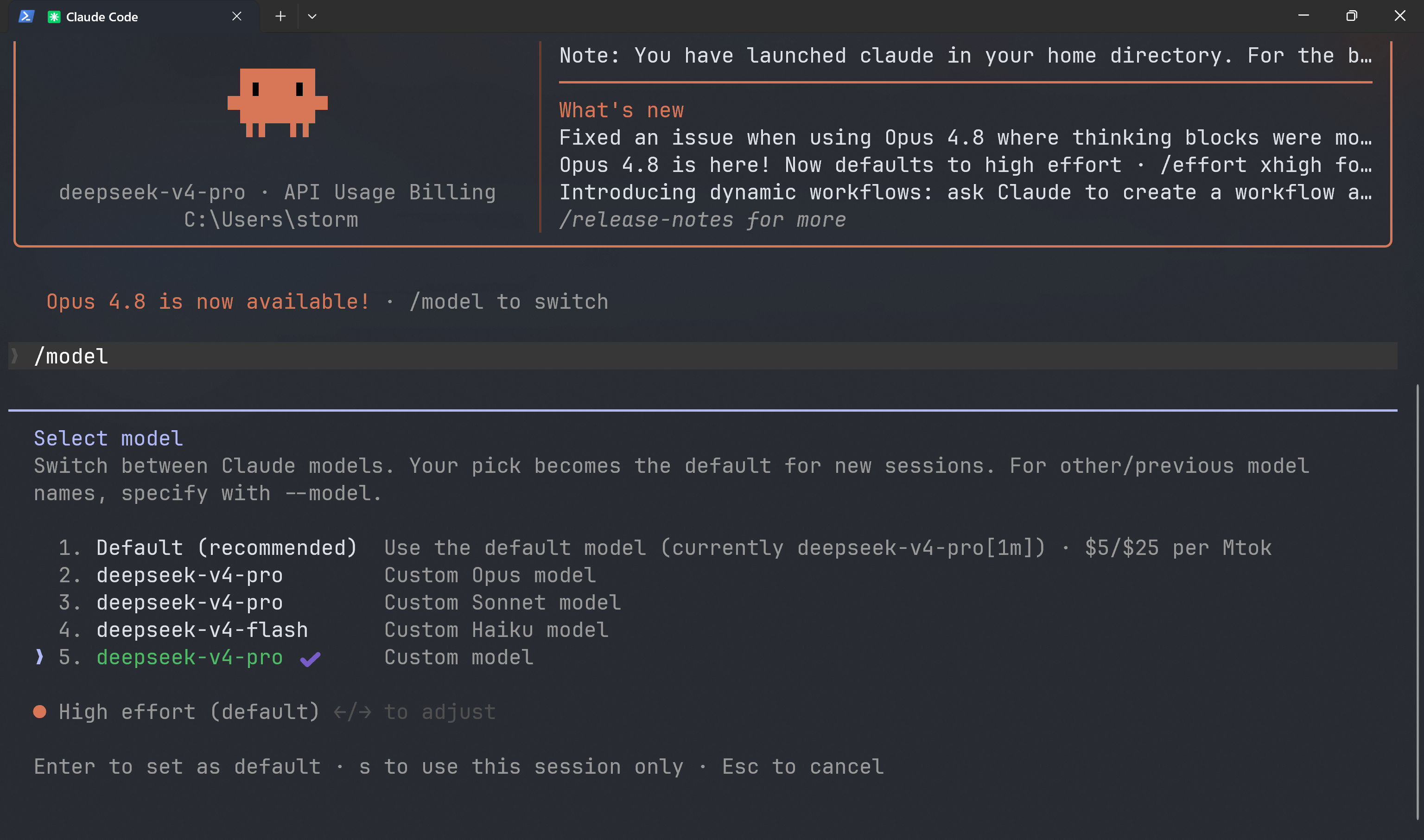
在对话框里输入 /model 回车,出现选择 model 的选项,可以发现模型是 deepseek 。
可以在对话框内输入,就像在软件里和大模型对话一样:
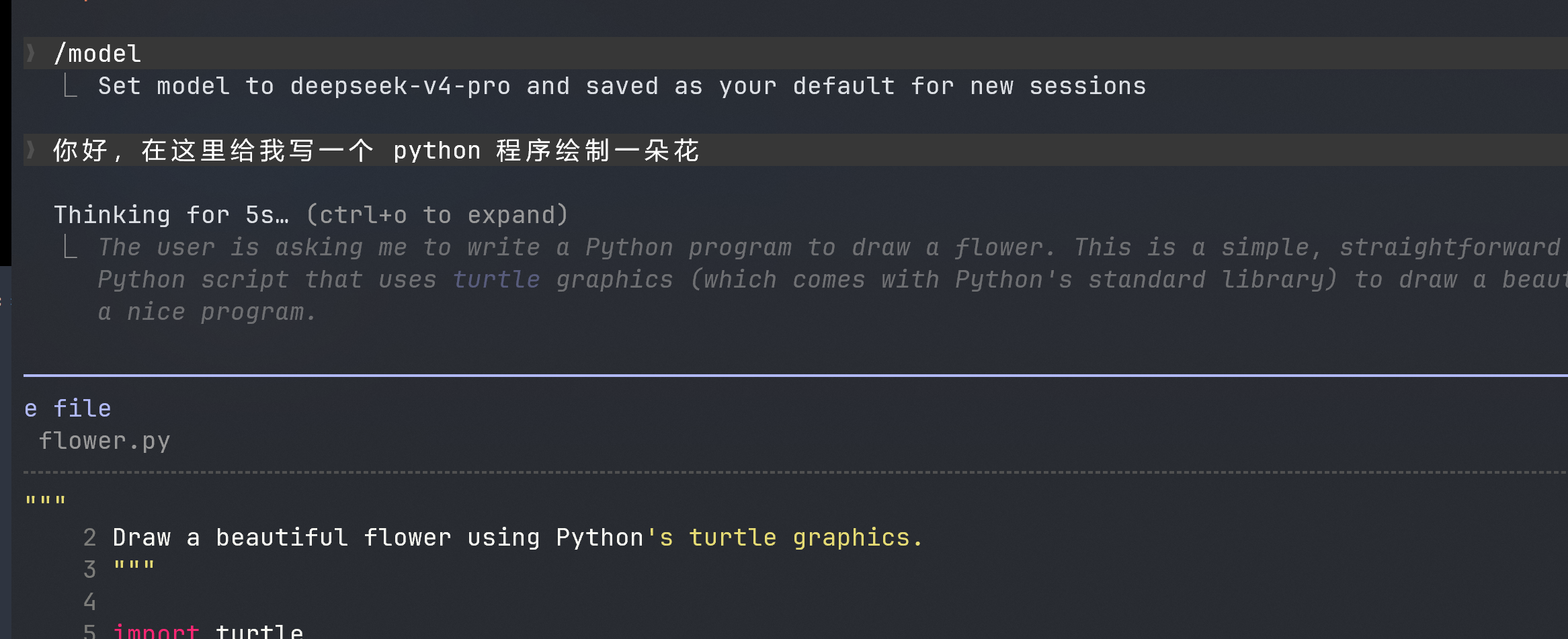
直接让它帮我写一个 python 画图,注意这里有一个错误示范,不要对 AI 礼貌,因为这样浪费 token 浪费钱。要干脆利落!
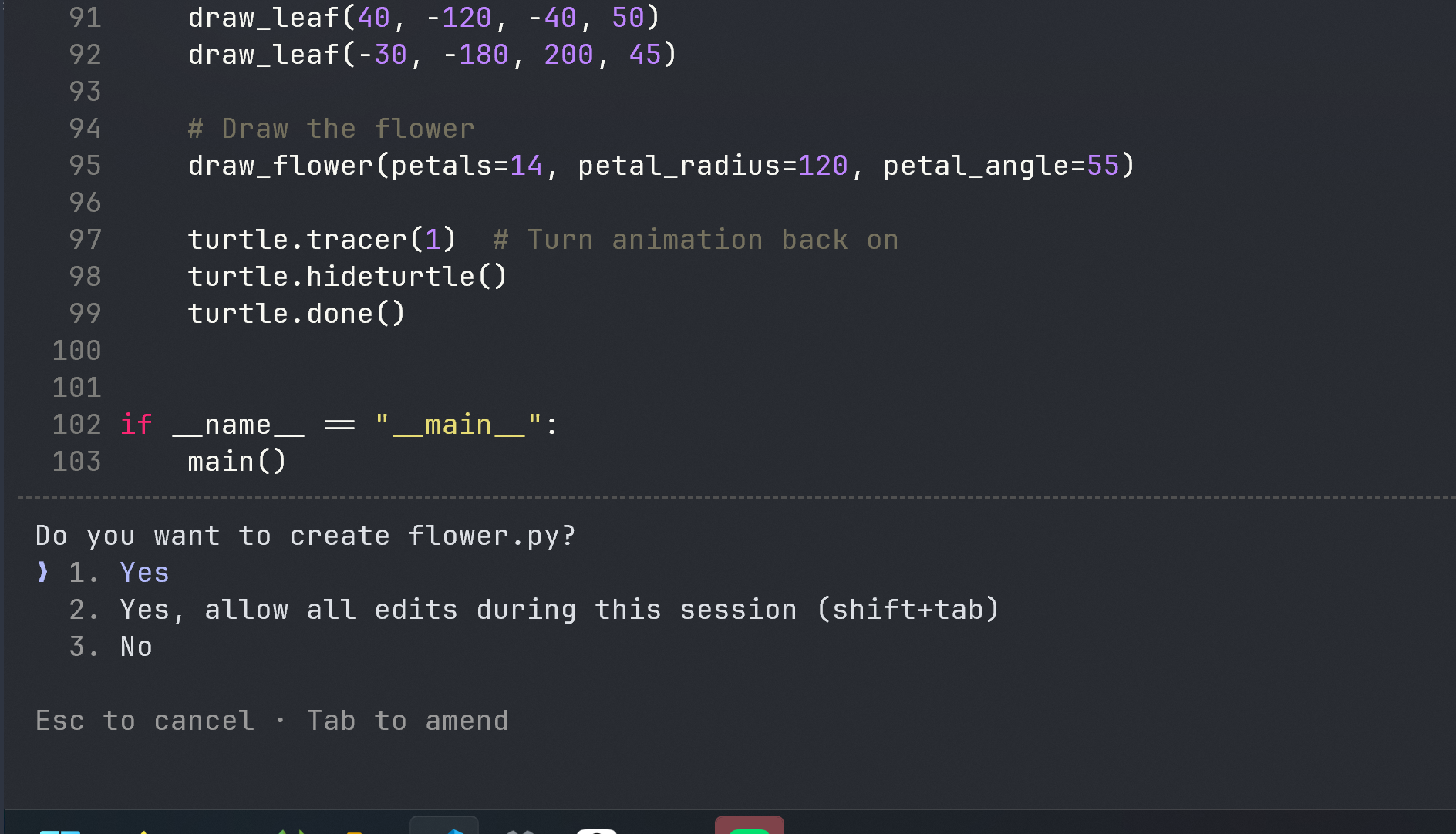
每次要做操作的时候都会询问你是否要做,比如 claude code 写好一段程序后,会询问你是否创建,你可以用上下方向键选择,输入第一项就创建文件,第二是确认,并在当前对话中出现创建文件时不再询问你,第三就是不要。
回车就创建好了
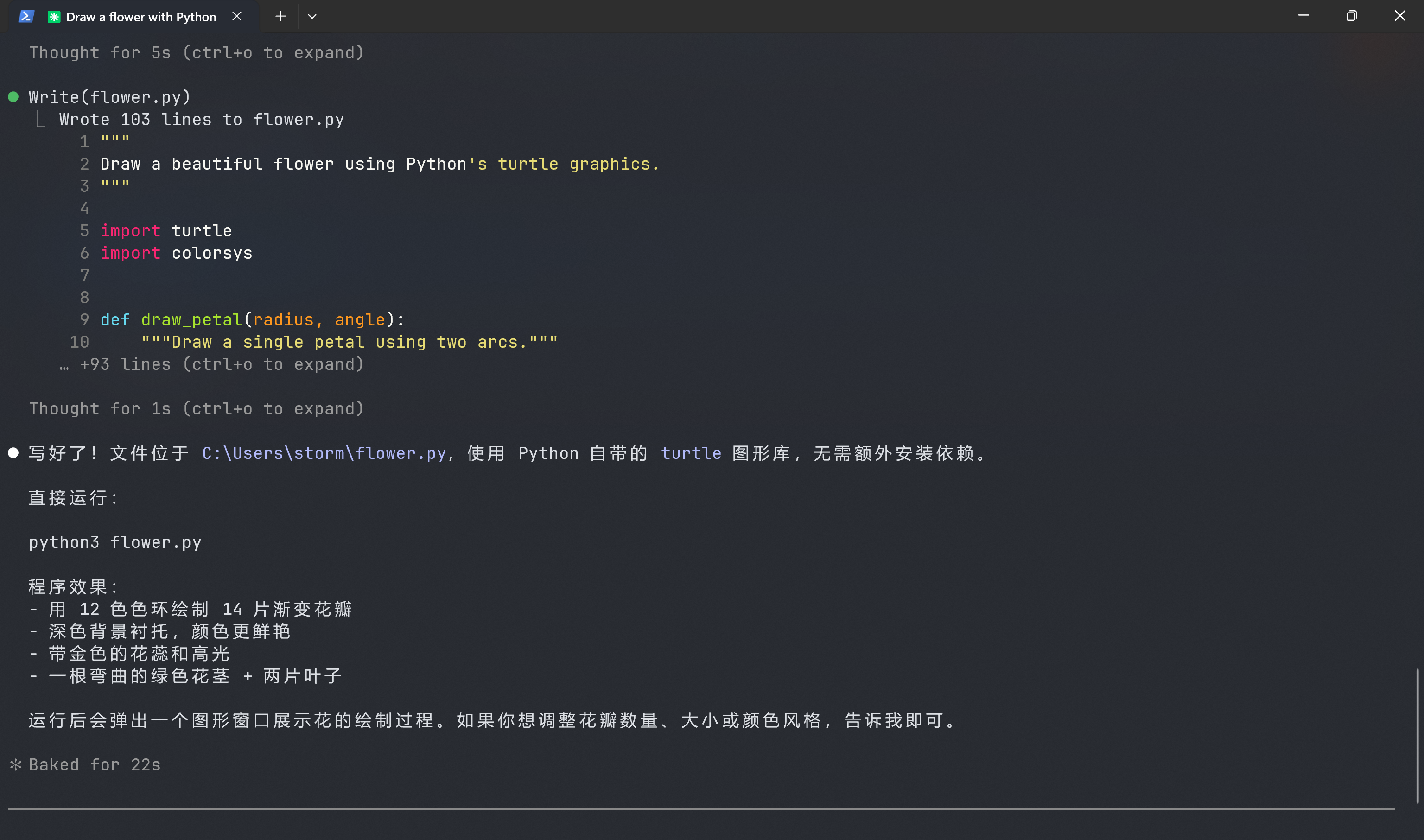
当然,你可以叫他给你运行看看: 它会询问你是否执行一个 python 命令,你确认无误后选择 Yes 回车后 就开始运行了。
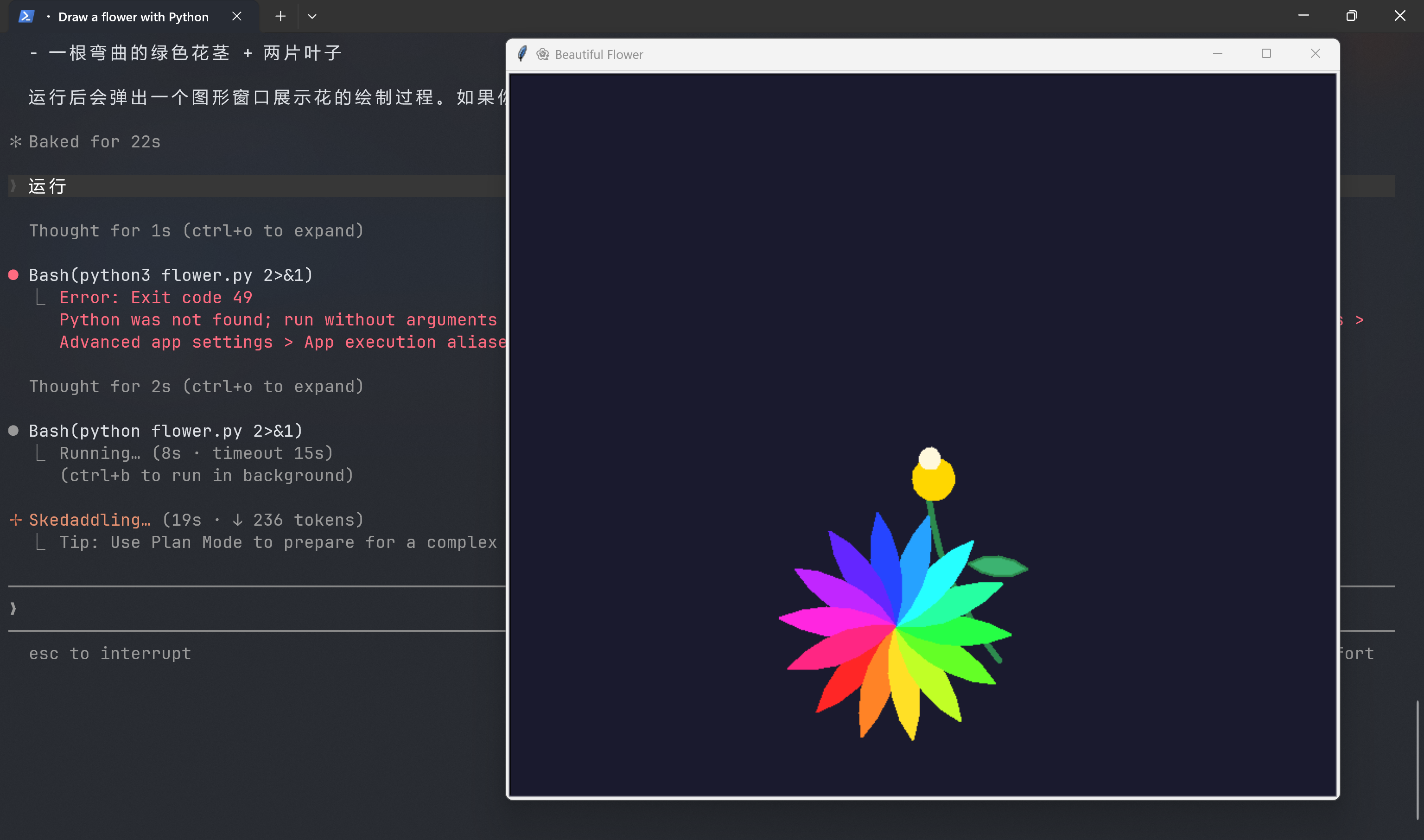
还挺精美的不是吗?
想退出了,输入 /exit 就可以退出。
当你想恢复之前的对话,在对话框输入 /resume 回车就会出现选择对话界面,选择即可。
当然你在 shell 可以使用:
|
|
参数进入该界面。
大致的使用基本上介绍完毕了。
cc-switch 接入 mimo
打开 https://platform.xiaomimimo.com/console/ 选择顶栏的控制台:
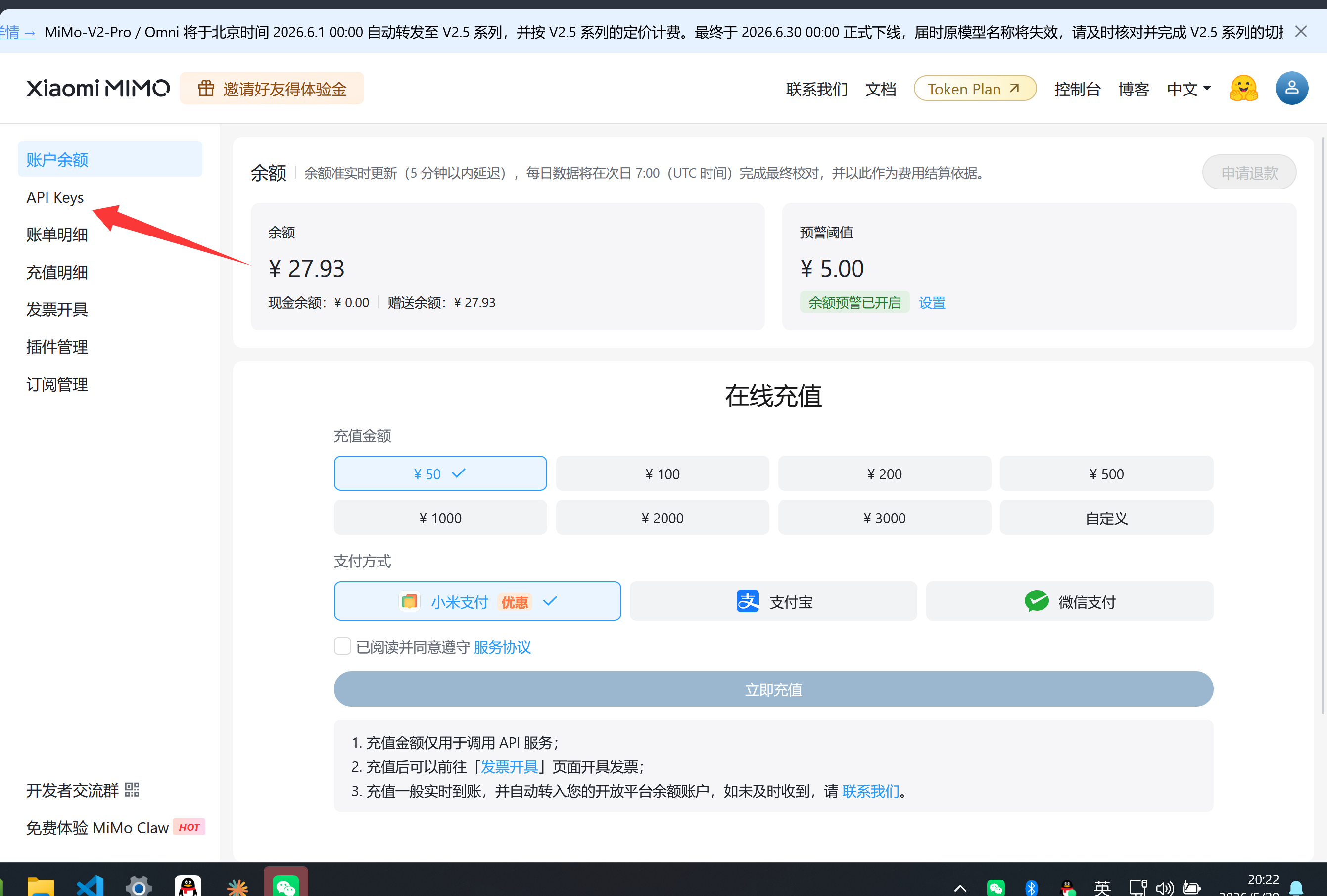
一样的新建 API Key,一样的输入名称一样的只显示这一次的 Key。
复制好,不要告诉给任何人,回到 cc-switch。
还是点击 cc-switch 右上角的 + 按钮。我们在末尾可以发现有 Xiaomi MiMo 的选项,点击输入 API Key。
下面的模型映射要改。
参考小米的文档,现在最新的模型有 mimo-v2.5-pro,和 mimo-v2.5 前者思考能力强,后者有多模态。
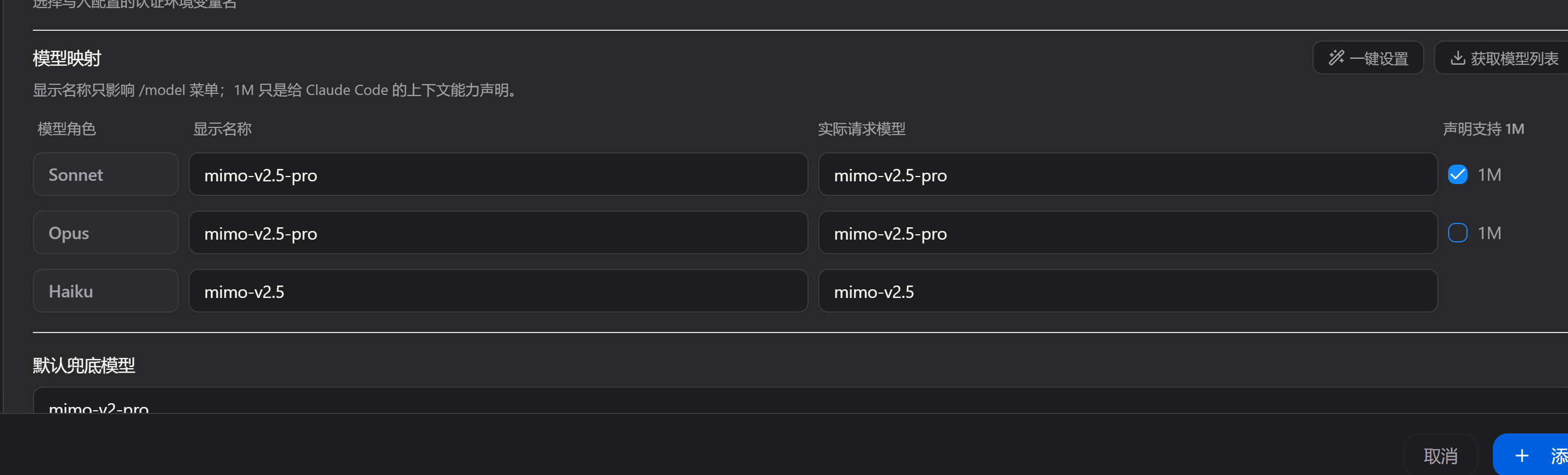
参考一下这样写,然后选择添加。
回到 cc-switch 主界面,点击 mimo 的启用就可以切换到 Mimo
这里放上我的 Mimo 邀请码,有帮助的用我的邀请码注册,双方都能得到 40 天的 10 元 体验金:
我在用 MiMo 开放平台体验 小米顶尖模型 MiMo V2.5等 ,通过我的邀请码注册为新用户,即得 ¥10 API 体验金。邀请码:4XERYG。注册:https://platform.xiaomimimo.com?ref=4XERYG(注册后点控制台左下方入口填入,体验金40天有效)
这才只是安装 claude code,还有很多好用的功能……
vscode 联动
让我们打开 vscode,右侧选择插件我们安装 claude 插件。
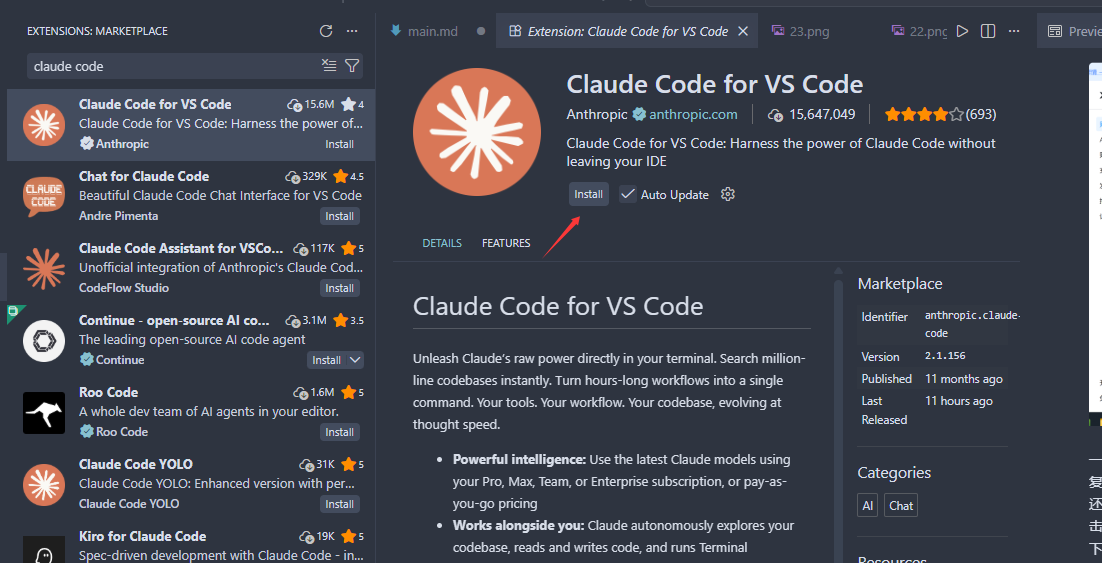
安装 Claude Code for VS Code。
安装完成后,侧边栏会出现 claude 的标志,可以在 vscode 畅爽使用 Claude code 来 agentic coding!