本文极度依赖命令行,极度依赖网络环境。
安装 powershell 7
打开 Windows Terminal,输入:
|
|
注意:安装该软件不能禁用 Windows 更新服务,否则会报错 0x80070422
安装完成后一般 VSCode 内终端就是 powershell 7 了,而 Windows Terminal 还是 powershell 5。
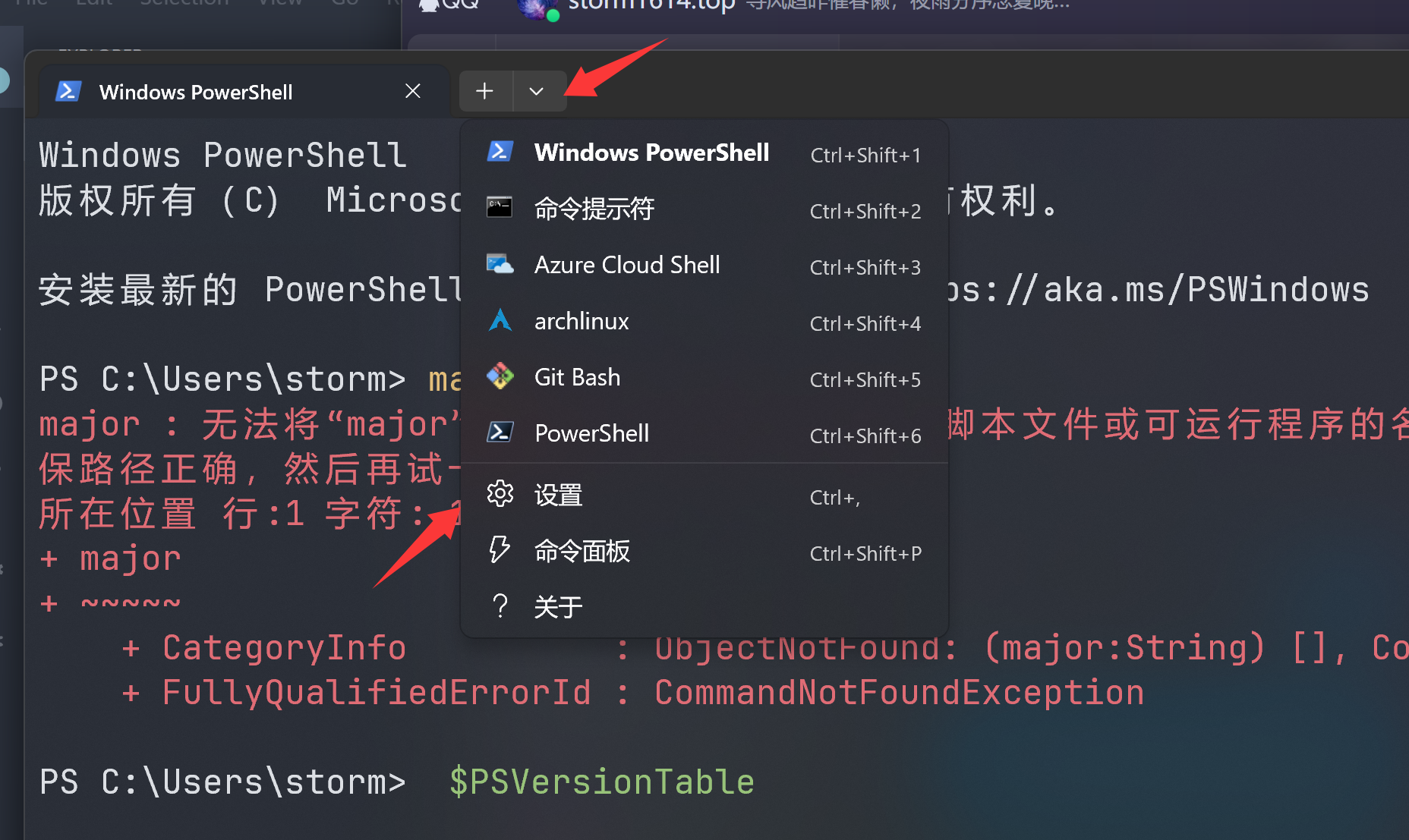
打开设置。 在启动->默认配置文件中选择黑色最底下的 powershell。
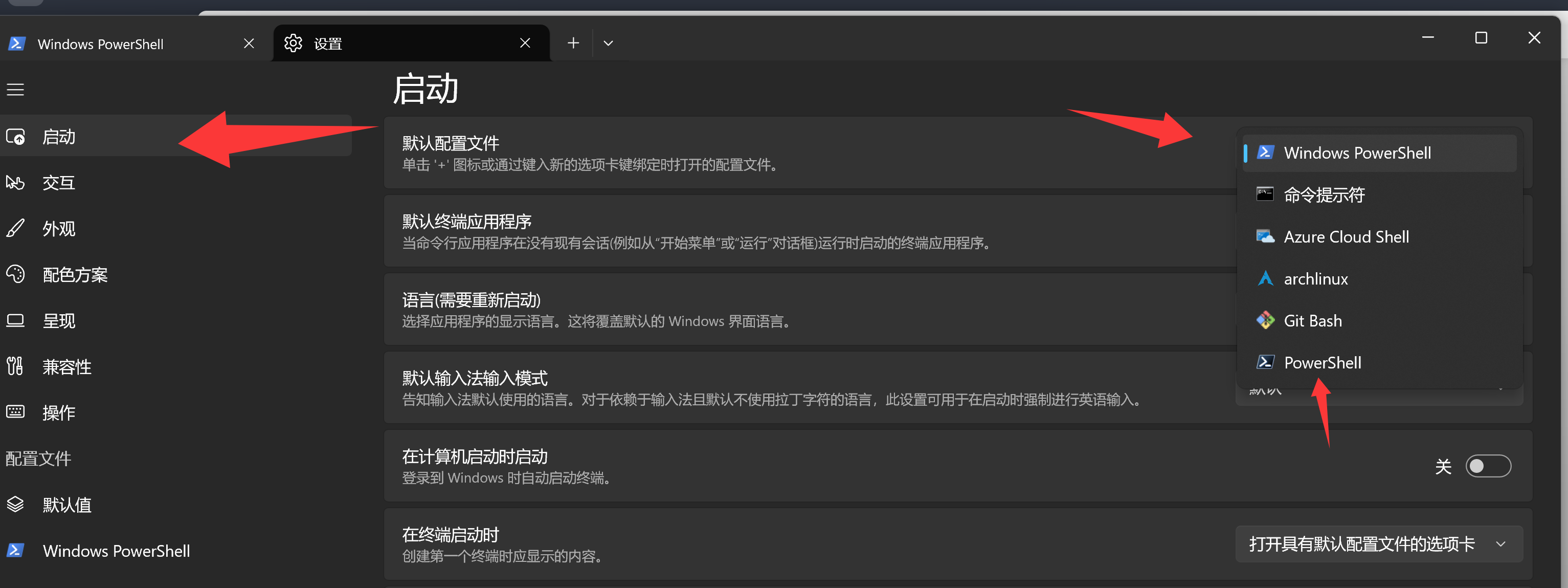
点击右下角的保存。重启 terminal 之后打开的就是 powershell 7。
powershell 7 默认带命令提示,点击方向右键就可以一键补全。
安装 nerd 字体
打开 https://www.nerdfonts.com/font-downloads 可以自己挑一个字体安装,我一般用 JetBrainMono Nerd Font。
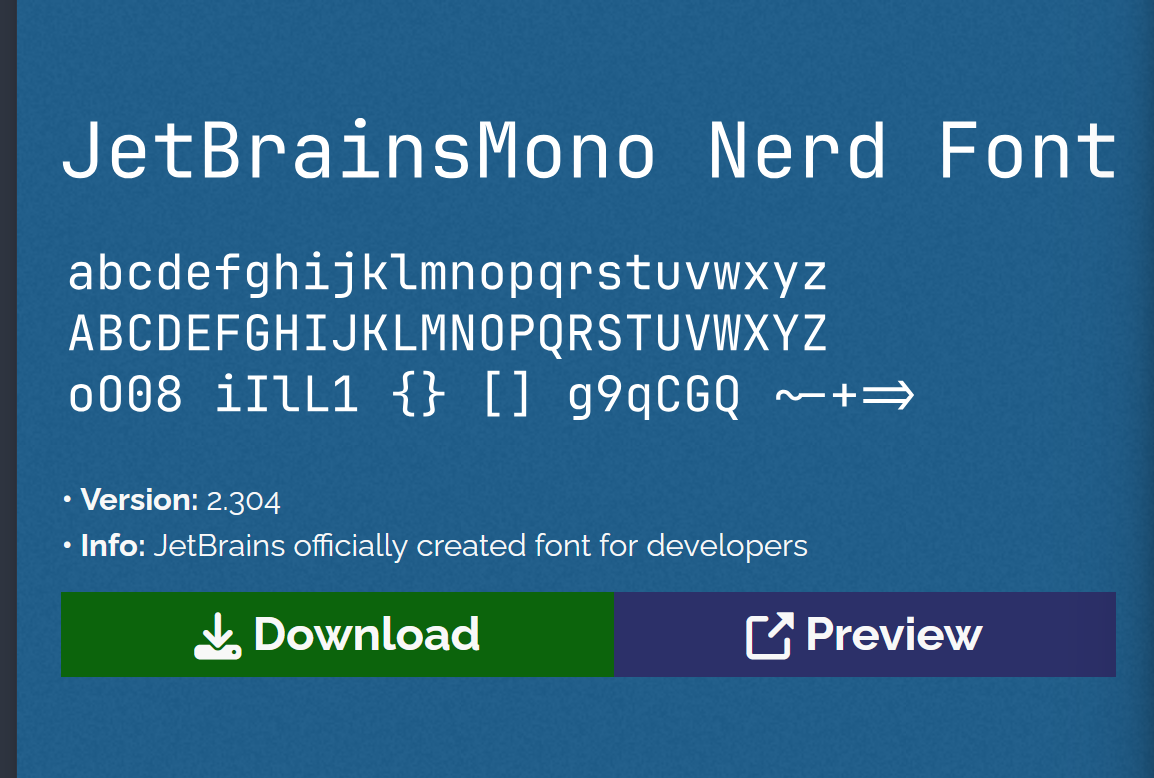
点击 Download 就可以安装。
这里很吃网络环境,因为从 github 下载的。下载下来是 zip 压缩包,解压之后双击 JetBrainsMonoNerdFont-Regular.ttf 安装该字体。
再打开 windows terminal,进入设置
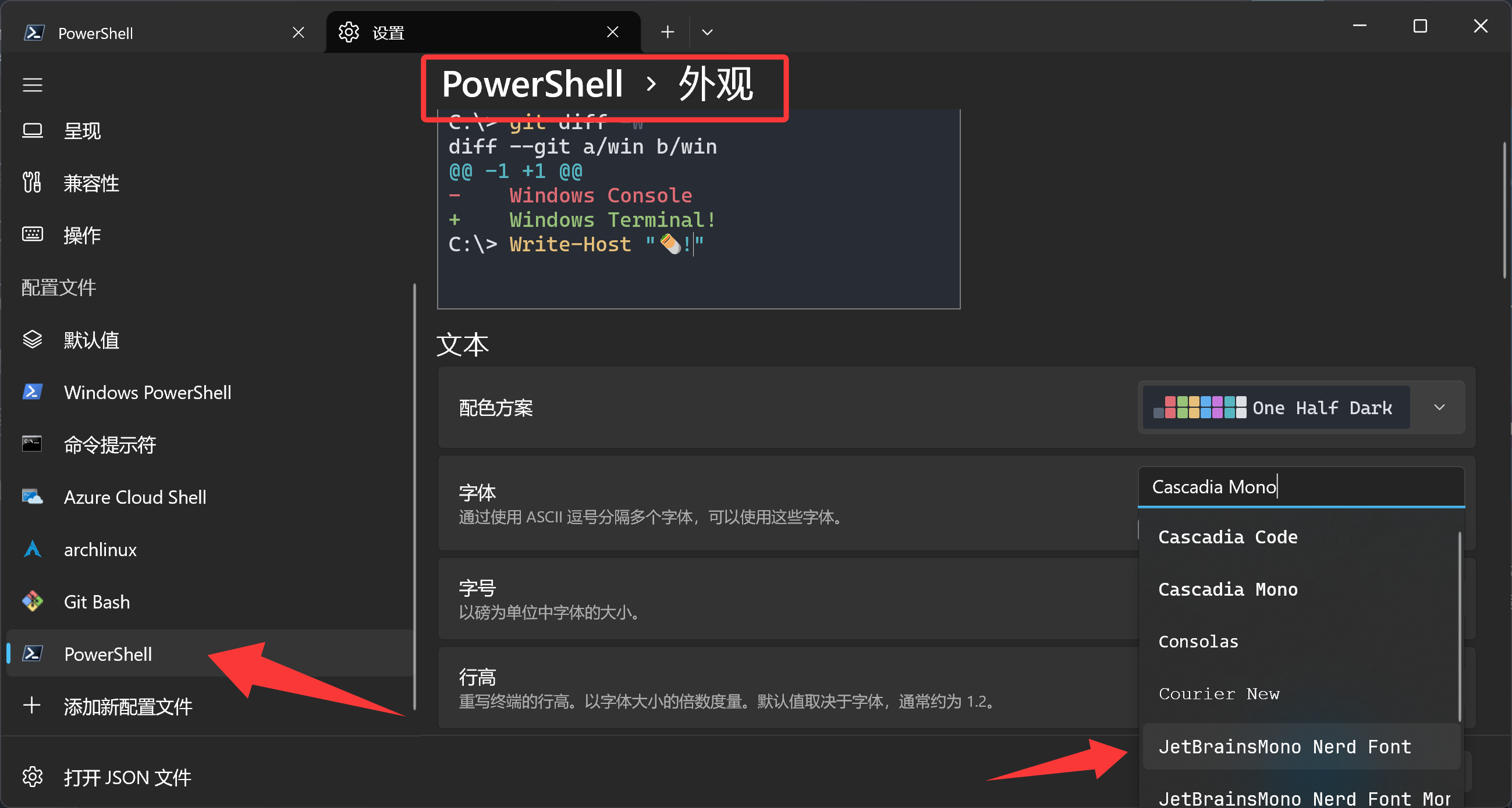
将 Powershell 的字体更改为 Jetbrain Nerd Fonts 然后退出。
安装 oh-my-posh
还是一样用 winget 安装。
|
|
之后输入:
|
|
打开记事本编辑,如果要新建文件就新建。
如果用 vim 用 vim 编辑显然更好。
输入如下:
|
|
如图:
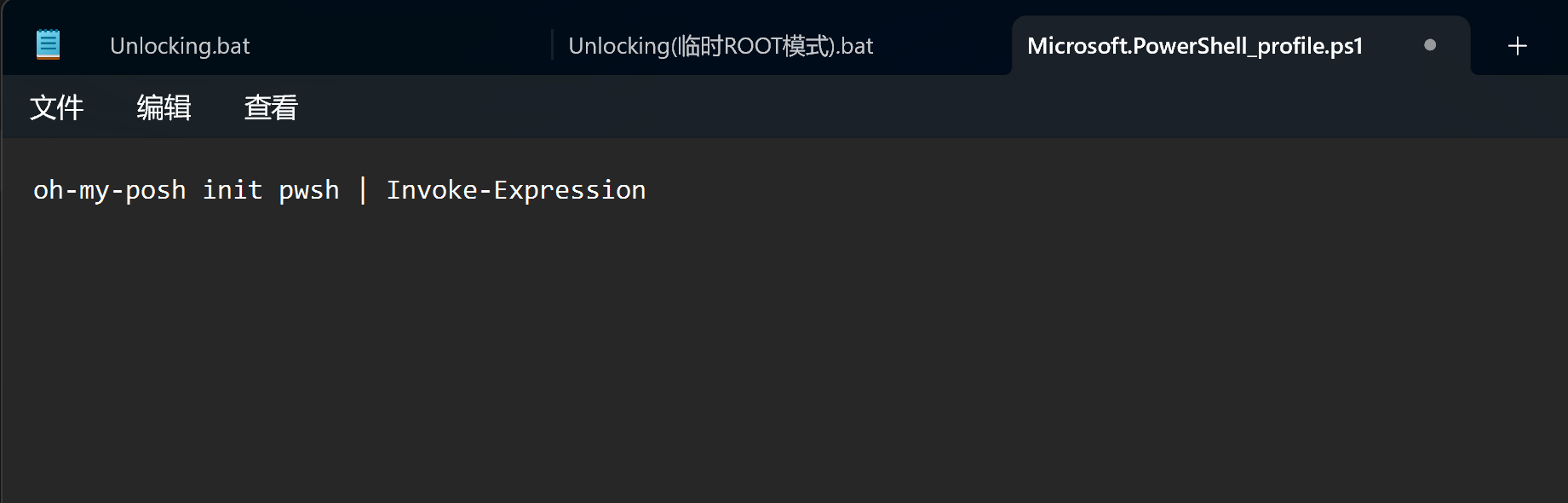
保存,重启 terminal。
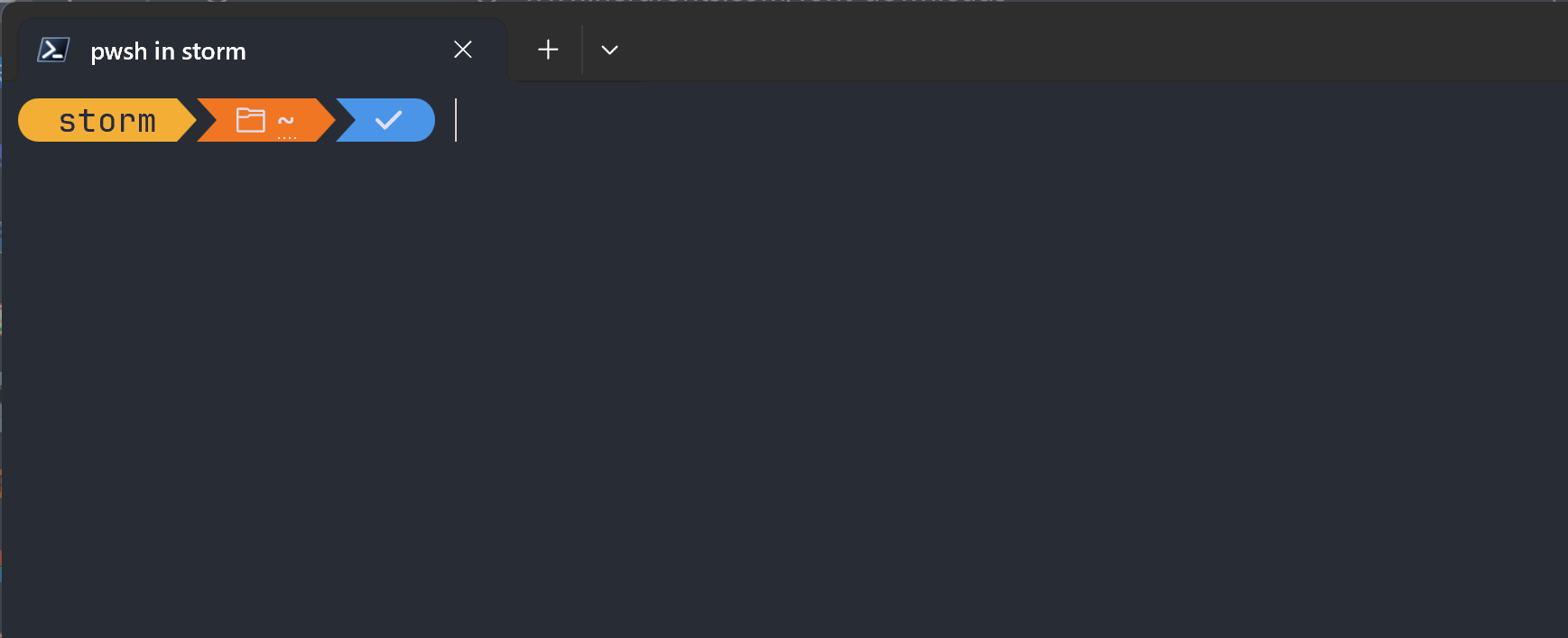
这样说明安装成功了。
更换 powershell 主题
在 https://ohmyposh.dev/docs/themes 找到你想要的主题,然后还是:
|
|
打开 powershell 配置文件。
将文件改成:
|
|
将主题名更换为你想要的主题,比如我一般都是用 pure 主题:
|
|
效果:
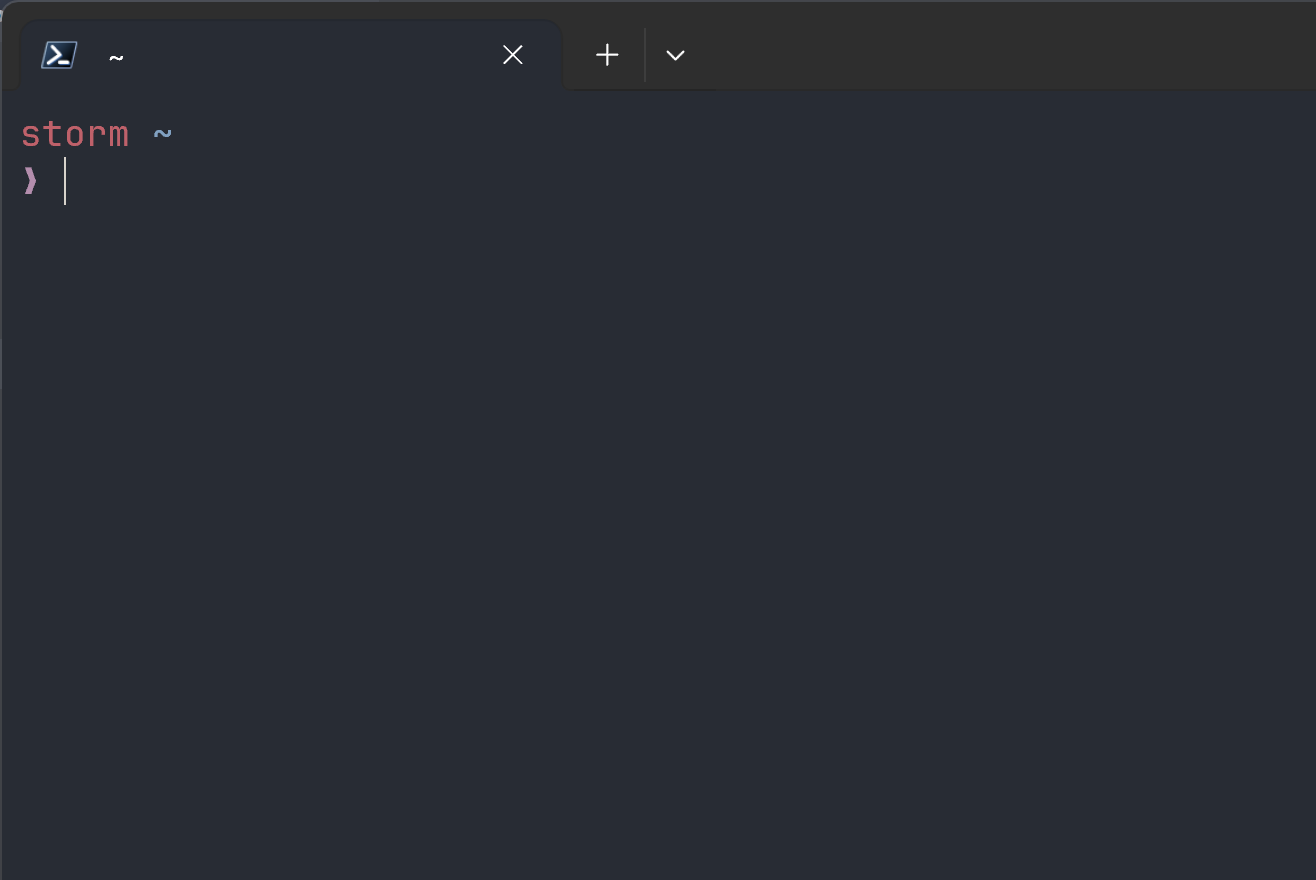
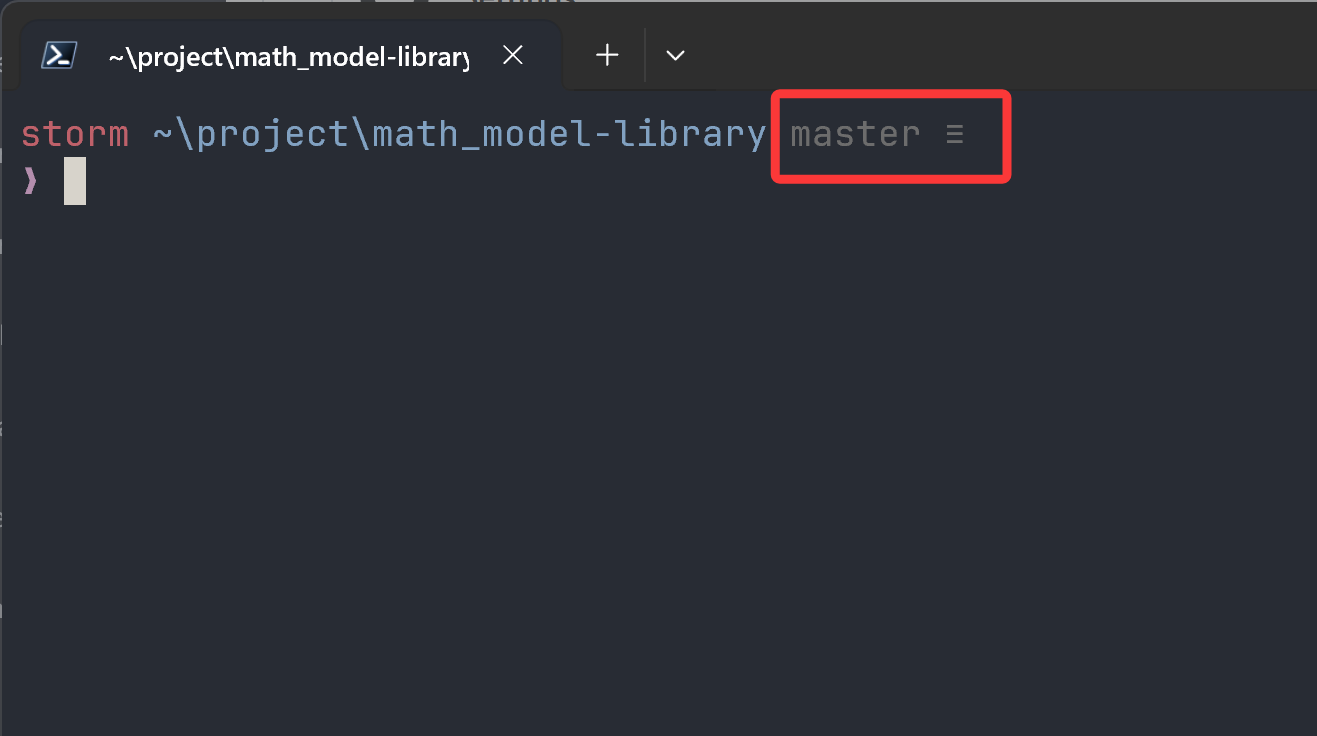
打开一个 git 仓库可以看到,命令提示符显示了当前的 branch。
命令行补全
安装 posh-git
|
|
在 notepad $PROFILE 打开配置文件添加:
|
|
重启
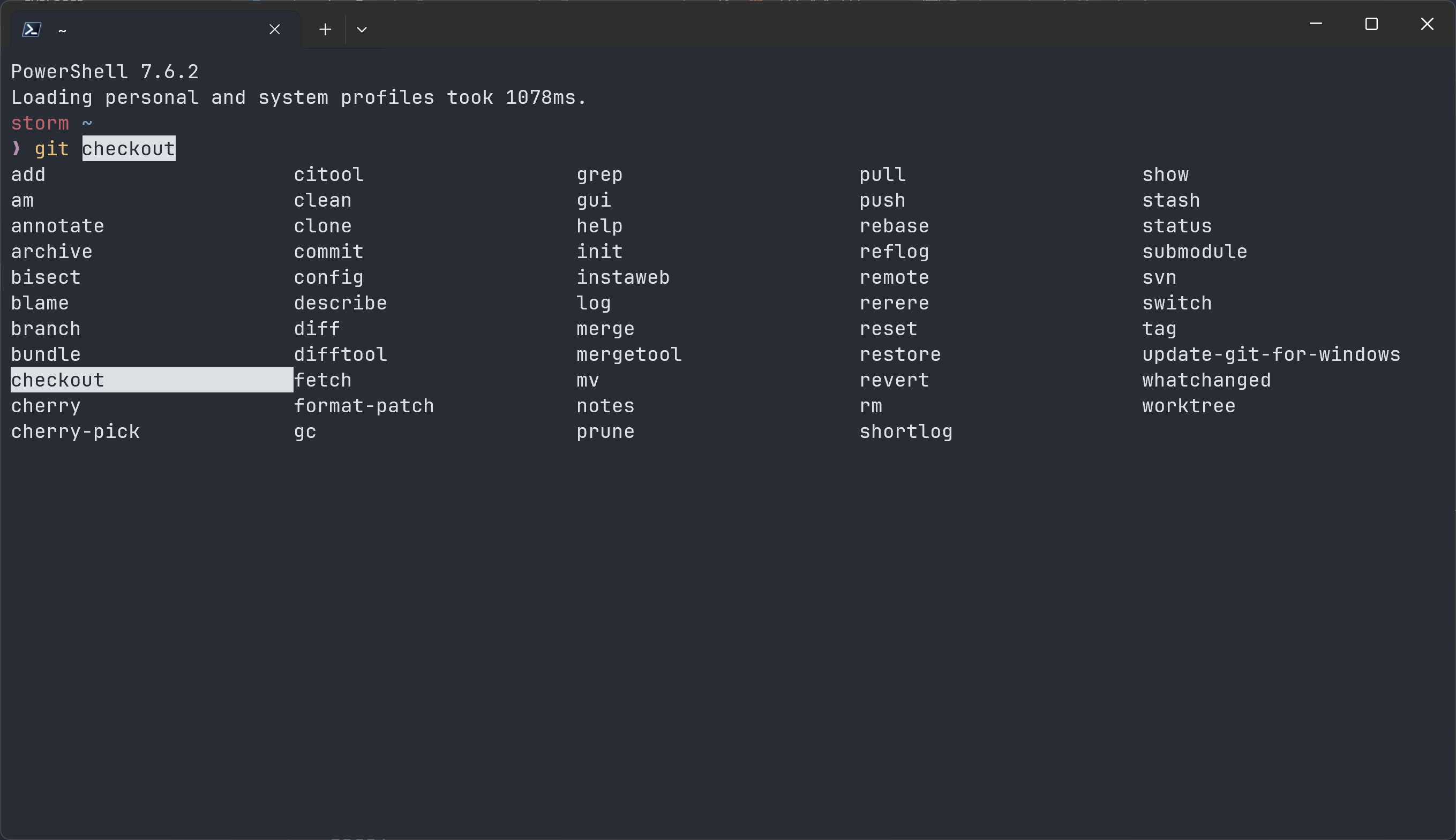
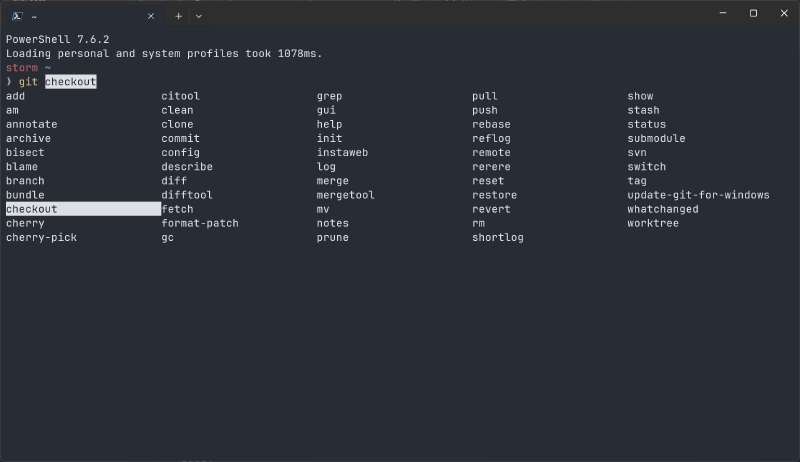
git 之后按 tab 键就会出现命令补全了。